
Cadastrar produtos e serviços
O catálogo é o que aparece para lançar na conta do cliente
Neste artigo
Tudo que você cadastra aqui vira um cartão no catálogo da Folha. Quanto mais certo o preço estiver, menos conta você faz no balcão.
O que cada campo faz
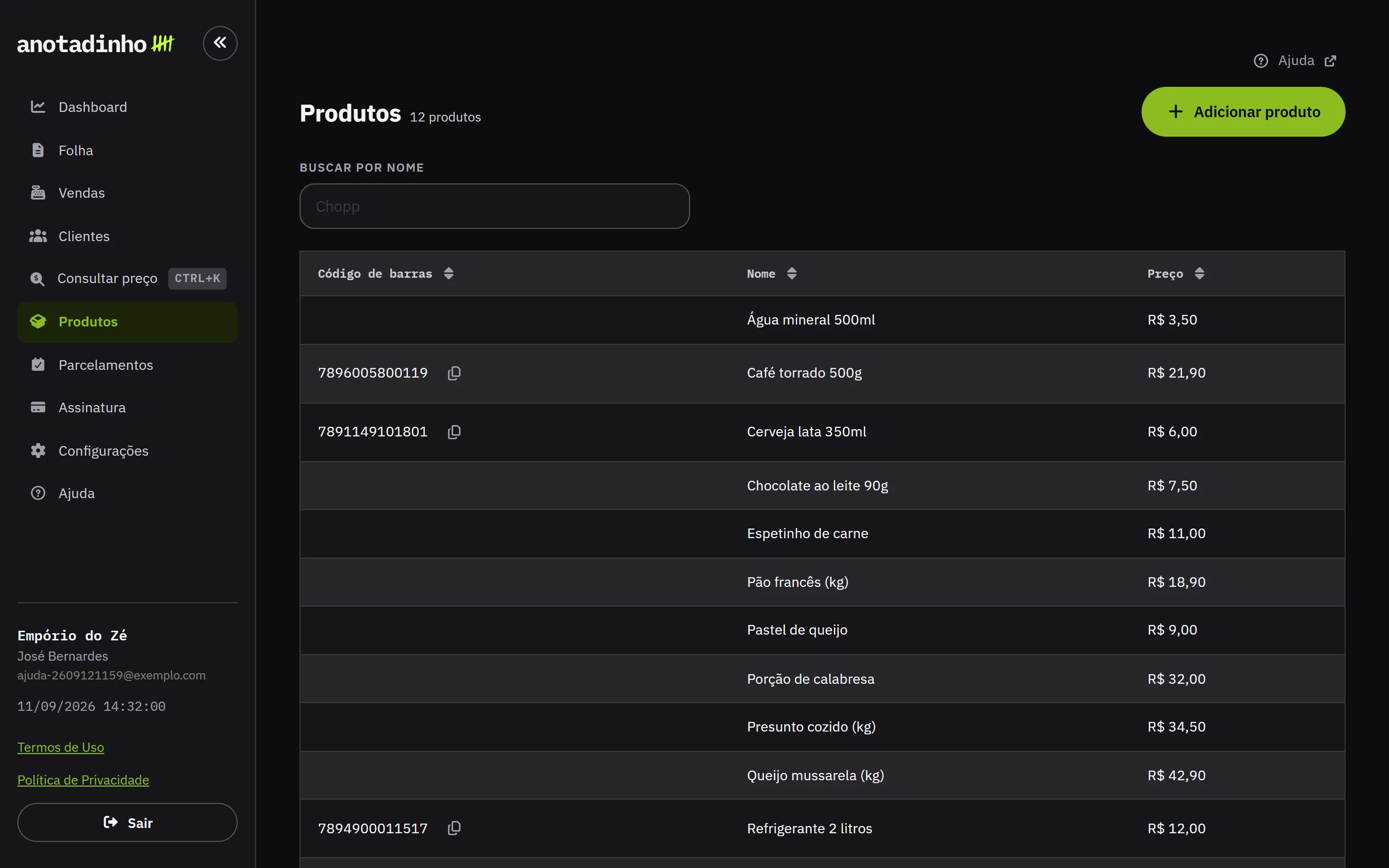
| Campo | Para que serve |
|---|---|
| Nome | O que aparece no cartão e na conta do cliente |
| Valor | O valor de uma unidade, usado no lançamento (em serviço, vira Valor de referência, ajustável a cada atendimento) |
| Código de barras | Permite lançar bipando, sem procurar na tela; some quando o item é serviço |
| Negócio | Separa o faturamento quando você toca mais de um negócio |
| Fornecedor | De quem você compra este item, opcional |
Fotos do item
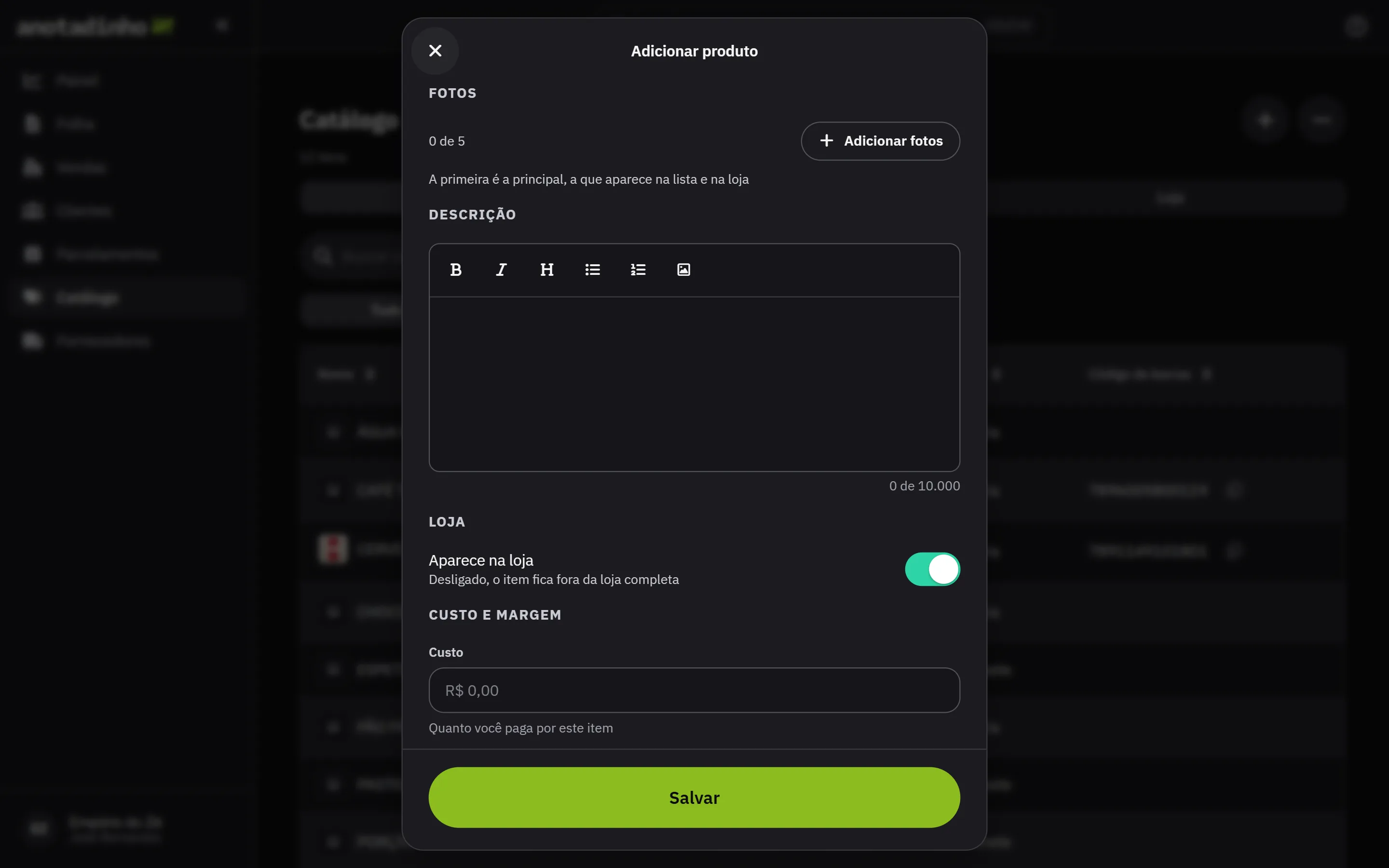
Abra o item no catálogo e toque em Adicionar, na seção Fotos. Se o item ainda não existe, dá para escolher as fotos no próprio cadastro, em Dados completos, com Adicionar fotos. No celular dá para tirar a foto na hora ou escolher da galeria; no computador, escolher o arquivo. Cada item aceita até 5 fotos, e dá para escolher várias de uma vez.
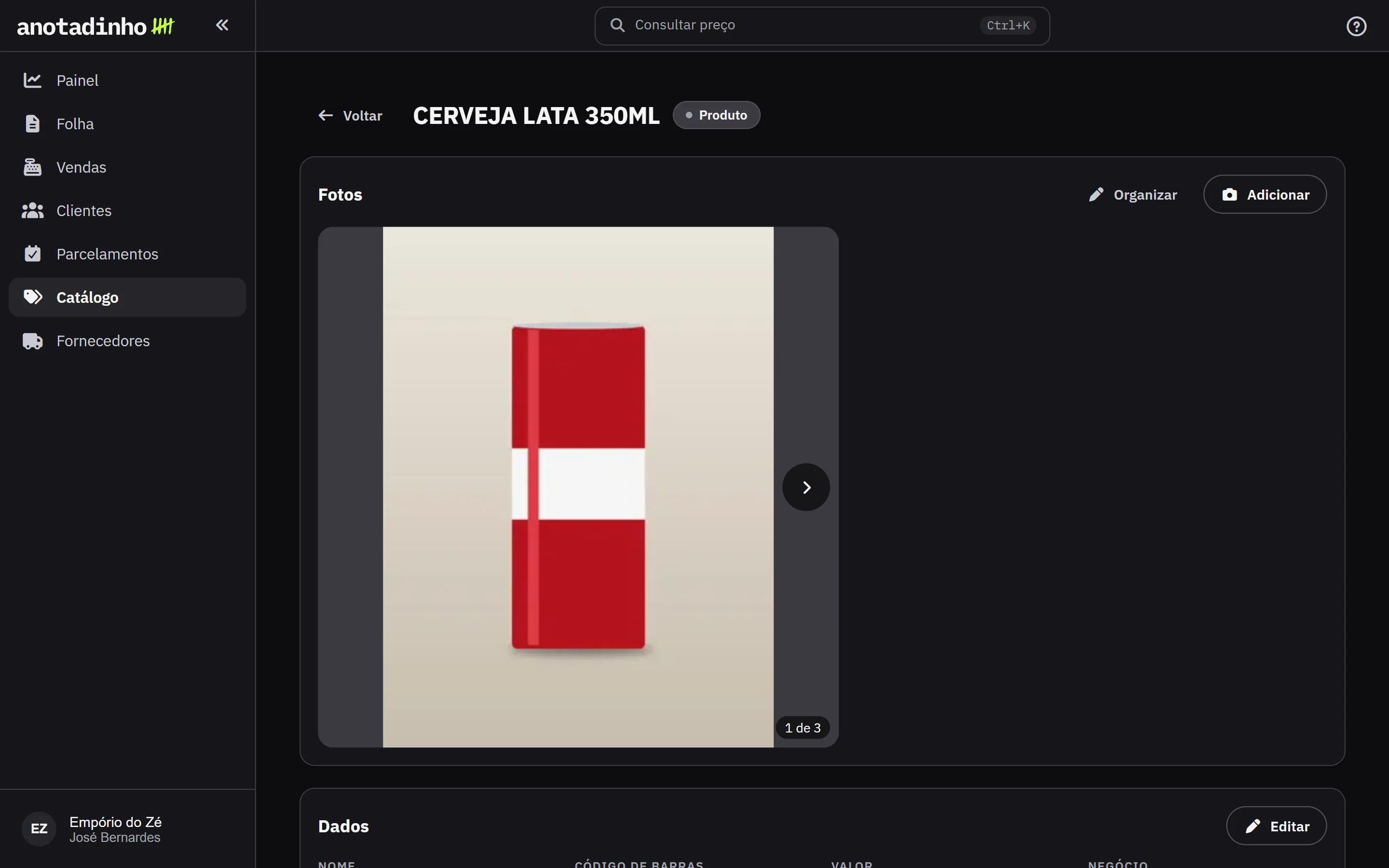
A primeira foto é a principal. Em Organizar, cada foto tem um menu com Tornar principal, Mover para a esquerda, Mover para a direita e Excluir. No computador também dá para arrastar uma foto para outro lugar.
Na ficha, as fotos aparecem uma de cada vez: deslize para o lado no celular ou use as setas no computador. Tocar na foto abre ela em tela cheia. Na lista do catálogo e no modal do item aparece a miniatura da foto principal, e tocar nela também amplia.

Descrição
Na mesma ficha, a seção Descrição tem os dois textos que a loja mostra. A Descrição curta, em texto simples e com até 140 caracteres, aparece no cartão do item. A Descrição completa aparece quando o cliente abre o item. Toque em Editar e, na completa, use a barra de cima para deixar trechos em Negrito ou Itálico, criar um Subtítulo, uma Lista com marcadores ou uma Lista numerada e colocar uma Imagem no meio do texto, como uma tabela de medidas ou o produto em uso.
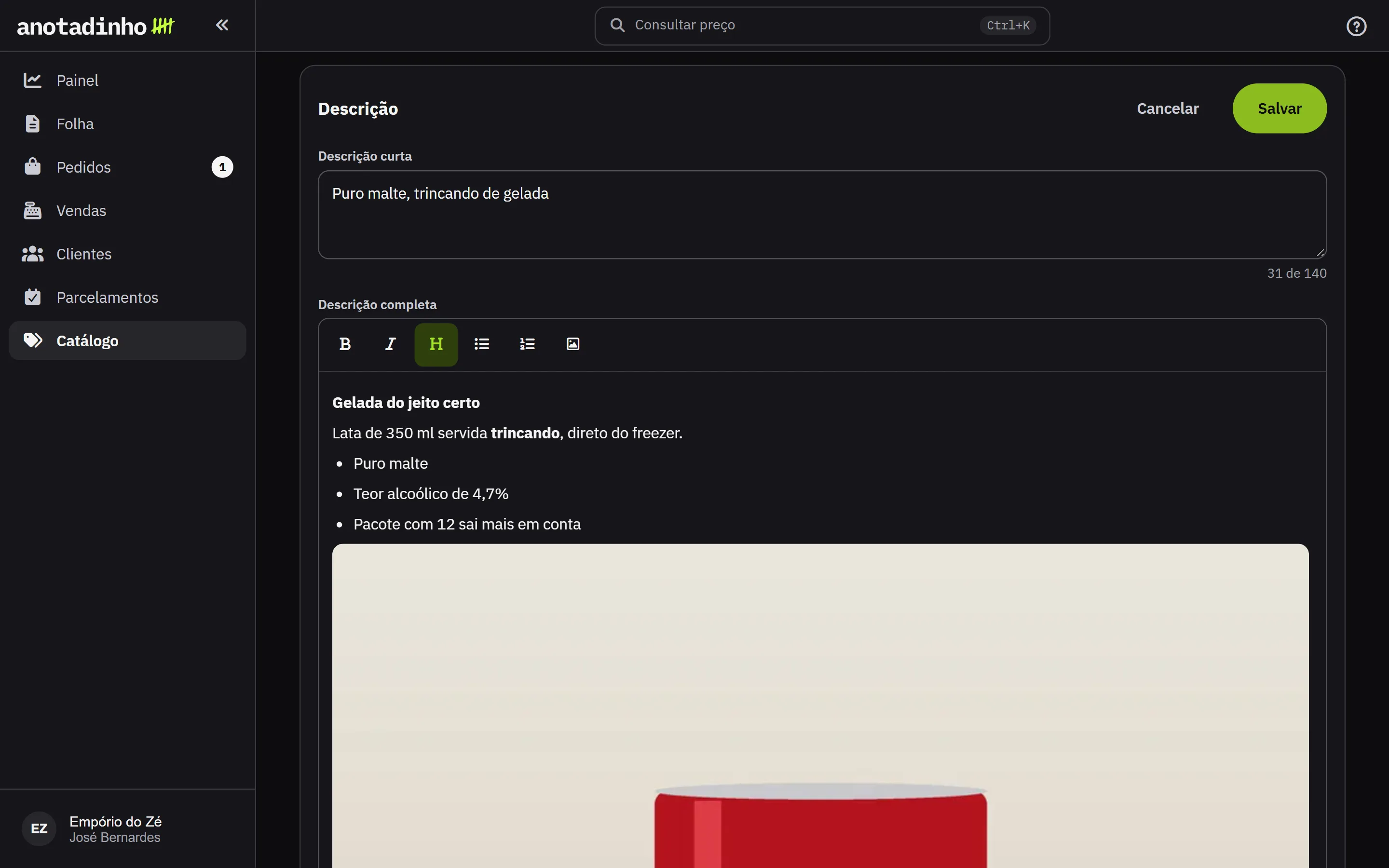
A imagem entra onde o cursor estava e passa pelo mesmo caminho das fotos: reduzida e convertida no aparelho, sem a localização. Cabem até 10.000 caracteres e 10 imagens. Texto colado de um site ou documento fica só com o texto e as formatações da barra; link, cor, fonte e tabela saem.
Logo abaixo, a seção Loja tem a chave Aparece na loja. Desligada, o item sai da loja completa, mas continua nos catálogos temporários que o incluem. Para mexer em vários de uma vez, use a aba Loja do Catálogo.
Tudo, Produtos ou Serviços
As três abas no topo filtram a lista: Tudo mostra os dois juntos, e as outras duas separam por tipo. Um item pode ser produto ou serviço, e dá para trocar o tipo dele depois, editando o item.
Tirar um item do catálogo
Item que você não vende mais pode ser desativado: ele sai da lista, da busca do balcão e das contagens, e o histórico de venda continua igual. Para ver o que está guardado, troque a lista para Desativados, no topo da tela. De lá dá para reativar quando quiser.
Remover de vez só funciona para item que nunca foi vendido. Depois da primeira venda o item fica preso ao histórico, e desativar é o caminho.