
Campanhas de consumo
Um ranking de quem mais consome e paga, com inscrição pelo QR Code
Neste artigo
Uma campanha de consumo é um ranking dos clientes que mais consomem e pagam em um período. O cliente se inscreve lendo um QR Code, e o Anotadinho soma o que ele consumiu de verdade, conta por conta. No fim, você publica o resultado, entrega os prêmios e marca a campanha como entregue.
Ligar o módulo
As campanhas nascem desligadas. Abra Configurações, vá em Módulos e ligue a chave Campanhas, que tem a descrição Ranking de consumo com inscrição por QR Code. Com ela ligada, Campanhas aparece no menu do computador, depois de Caixa. Desligando, tudo some de novo: o menu, a tela, a posição na Folha e a página pública, que passa a responder como se nunca tivesse existido. Ela não depende do módulo da loja.
Criar a campanha
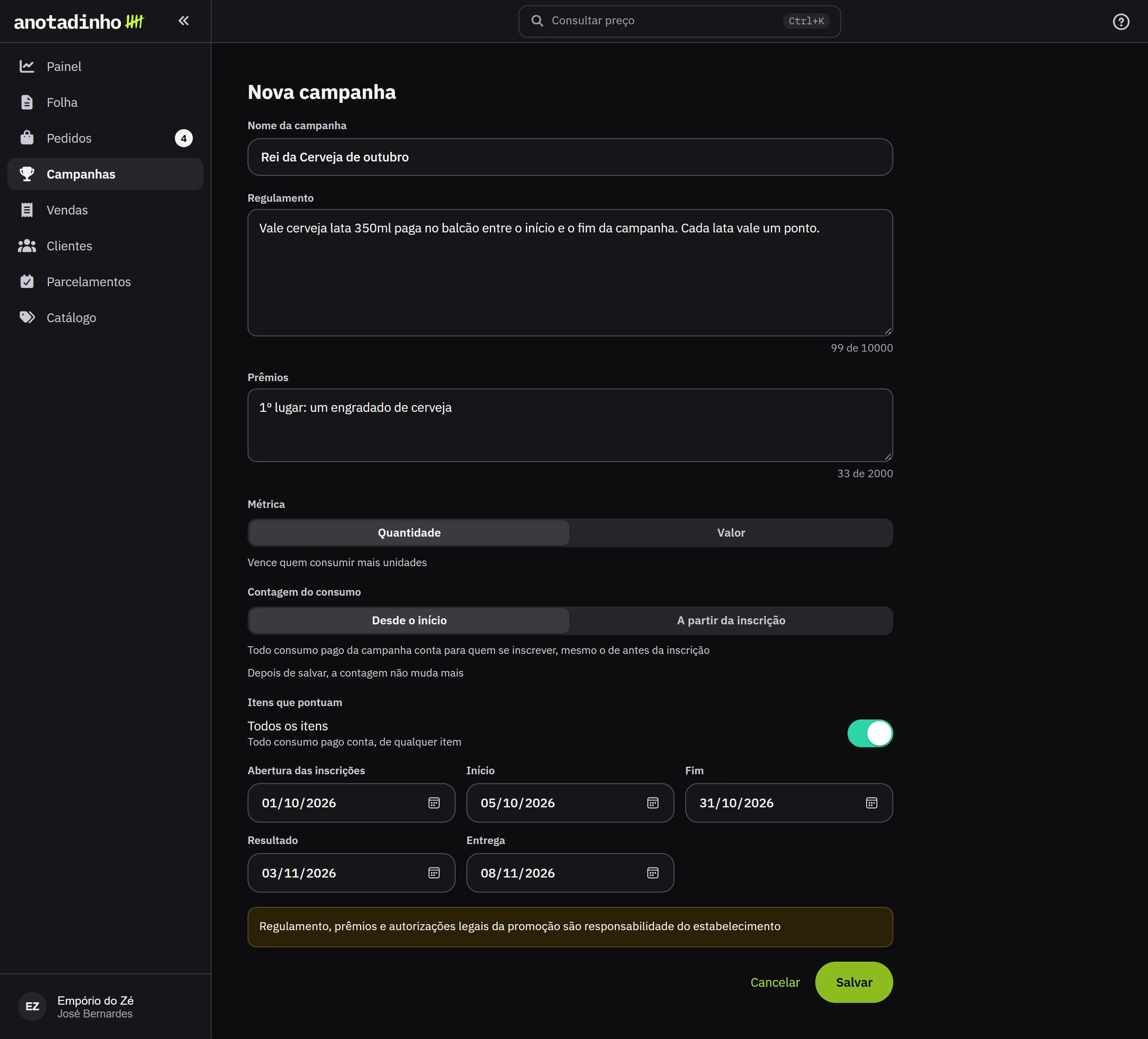
Em Campanhas, toque em Nova campanha. A campanha nasce como Rascunho, e você pode editar e apagar à vontade até publicar.
- Nome da campanha: o que o cliente vê, como Rei do Chope de outubro
- Regulamento: texto simples, com até 10 mil caracteres. As quebras de linha são mantidas, mas não existe negrito nem link
- Prêmios: texto simples, com até 2 mil caracteres
- Métrica: Quantidade vence quem consumir mais unidades; Valor vence quem consumir mais em reais
- Contagem do consumo: Desde o início conta todo o consumo pago da campanha, mesmo o de antes da inscrição; A partir da inscrição só conta o consumo pago depois que o cliente se inscreveu
- Itens que pontuam: Todos os itens vem ligado. Desligando, você escolhe os itens da campanha, por exemplo só os chopes, e o filtro de Negócio marca os itens de um negócio de uma vez
As cinco datas
Cada campanha tem cinco datas, sempre nesta ordem, cada uma igual ou depois da anterior. Se estiverem fora de ordem, a tela aponta a data errada.
| Data | O que significa |
|---|---|
| Abertura das inscrições | A página pública abre e o cliente já pode se inscrever |
| Início | Começa a valer o consumo que pontua |
| Fim | Termina o consumo que pontua, e também a inscrição |
| Resultado | Último dia em que um pagamento ainda conta |
| Entrega | Dia da entrega dos prêmios. A página pública sai do ar no fim deste dia |
Todas as datas valem pelo dia no horário de Brasília. O consumo conta pelo dia em que a conta foi fechada, e o pagamento pelo dia em que foi feito.
Publicar
Na ficha da campanha, toque em Publicar e confirme. A página pública abre no dia da Abertura das inscrições, e o QR Code passa a funcionar. Enquanto for rascunho, a aba Divulgação já mostra o link, mas ele ainda não abre.
Depois do primeiro inscrito, o Regulamento, o Início, o Fim, a Métrica e os Itens que pontuam não mudam mais, para ninguém se inscrever sob uma regra e ser julgado por outra. O Nome, os Prêmios e as datas de Resultado e Entrega ainda podem mudar.
O QR Code e o cartaz
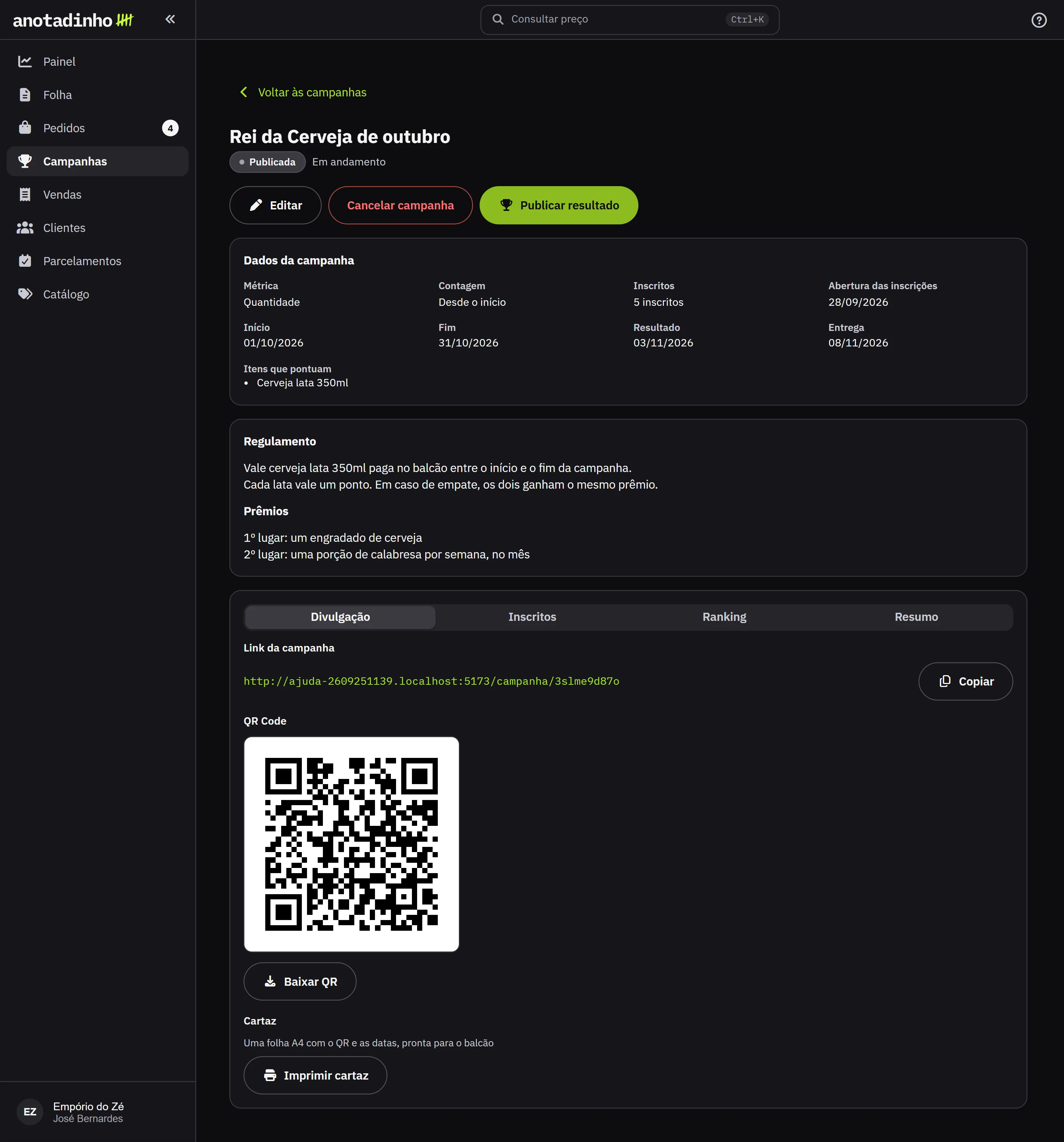
Na ficha, a aba Divulgação reúne o que você usa para chamar os clientes.
- Link da campanha, com o botão Copiar, para mandar no WhatsApp ou colocar na bio
- QR Code, com o botão Baixar QR, que entrega uma imagem PNG
- Cartaz: o botão Imprimir cartaz gera uma folha A4 com o QR e as datas, pronta para colar no balcão
Como o cliente se inscreve
O cliente lê o QR com a câmera do celular e abre a página da campanha. Ali ele vê o regulamento, os prêmios, as datas, os itens que pontuam, a regra de contagem e para que os dados dele serão usados. Ele não vê ranking, pontos, posição, quantos já se inscreveram nem o nome de ninguém.
- Digita o CPF e toca em Continuar. O número precisa ser válido
- Se o CPF já é de um cliente seu, a página diz CPF já encontrado e não pede mais nada: ele só marca o aceite do regulamento
- Se é a primeira vez, preenche o Nome completo (pelo menos duas palavras), o Telefone com DDD e, se quiser, o E-mail (opcional)
- Marca Li e aceito o regulamento desta campanha e toca em Inscrever-me
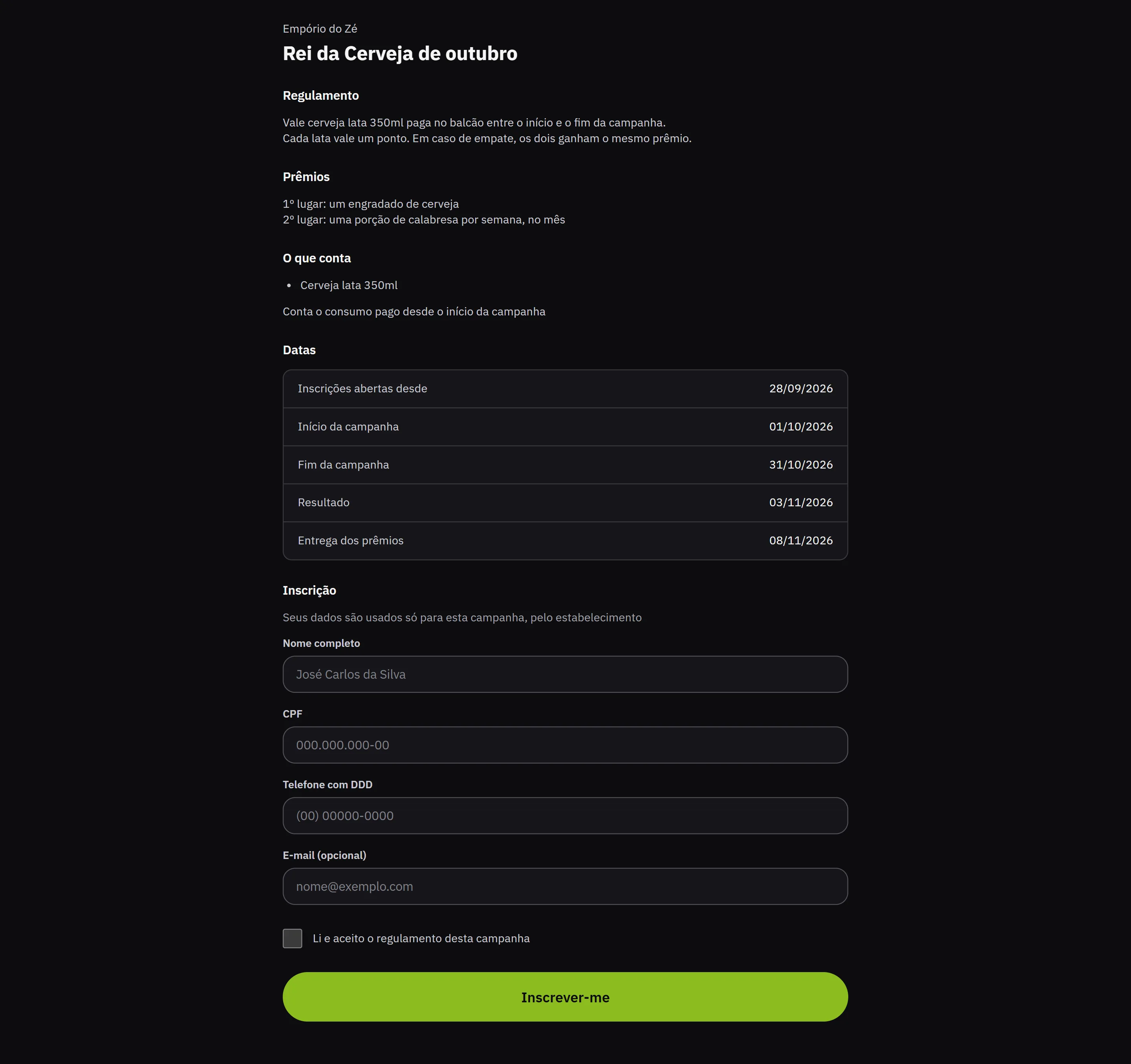
A tela sempre responde Inscrição recebida, seja um cliente novo, alguém que já está no seu cadastro ou quem se inscreve pela segunda vez. É de propósito: se a resposta mudasse, qualquer pessoa poderia descobrir, digitando um CPF, quem é cliente do seu estabelecimento.
Depois do Fim da campanha, a página continua mostrando o regulamento, mas sem formulário, com o aviso Inscrições encerradas. Campanha cancelada, ainda em rascunho, antes da abertura ou com o módulo desligado mostra a mesma página de não encontrado.
O que pontua e quando
Só consumo pago pontua. Conta aberta ou fiado ainda não pago vale zero, e o ponto entra no dia em que o dinheiro entra.
| Como a conta terminou | Quando pontua |
|---|---|
| Conta riscada | Na hora do fechamento |
| Conta anotada | Só quando o cliente paga, e só pelas unidades que o pagamento cobriu, na data do pagamento |
| Conta parcelada | Só quando a última parcela é quitada, e aí os itens entram de uma vez |
| Venda sem nome | Depois de atribuída a um participante, pela data do fechamento |
| Crédito do cliente gasto na conta | Na hora do consumo |
| Dívida transferida | Para quem consumiu, nunca para quem pagou |
Para entrar na conta, duas datas precisam caber na campanha:
- O consumo, isto é, o fechamento da conta, tem que estar entre o Início e o Fim
- O pagamento tem que acontecer até o fim do dia da data do Resultado. O fiado do último dia, pago na semana seguinte, ainda conta; pago depois da data do resultado, não conta
- Com a contagem A partir da inscrição, o fechamento também precisa ser igual ou posterior ao momento da inscrição
Na Quantidade, cada unidade vale um ponto. No Valor, vale o preço do item, bruto: o desconto dado na conta não abate pontos. Só contam os itens que a campanha escolheu, mesmo que o item seja renomeado ou excluído depois.
Empate
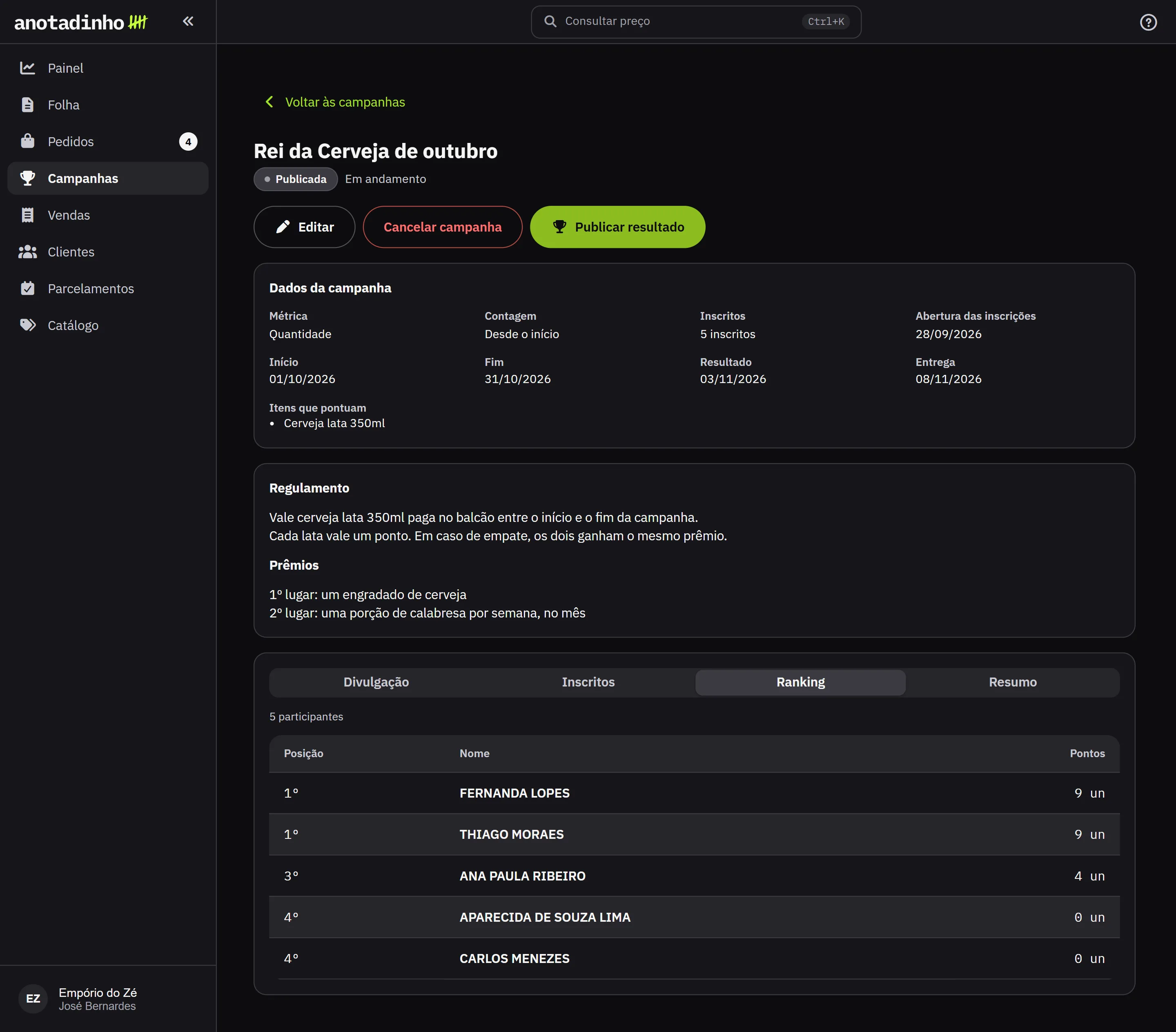
Quem tem os mesmos pontos fica na mesma posição, e a seguinte pula. Dois clientes com 8 e um com 5 aparecem como 1º, 1º e 3º. Quem se inscreveu e ainda não consumiu aparece no fim, com zero.
Conciliar os inscritos
Muitos clientes da promoção já existem no seu cadastro, às vezes só pelo nome. Por isso a inscrição não cria um segundo cadastro: ela liga a pessoa a um cliente seu, sempre dentro do seu estabelecimento. A ordem é esta:
- Se o CPF é igual ao de um cliente seu, liga a ele: Achado pelo CPF
- Senão, se o nome é igual ao de um cliente seu, liga a ele: Achado pelo nome
- Se nada bate, cria um cliente novo com o que a pessoa digitou: Cliente novo
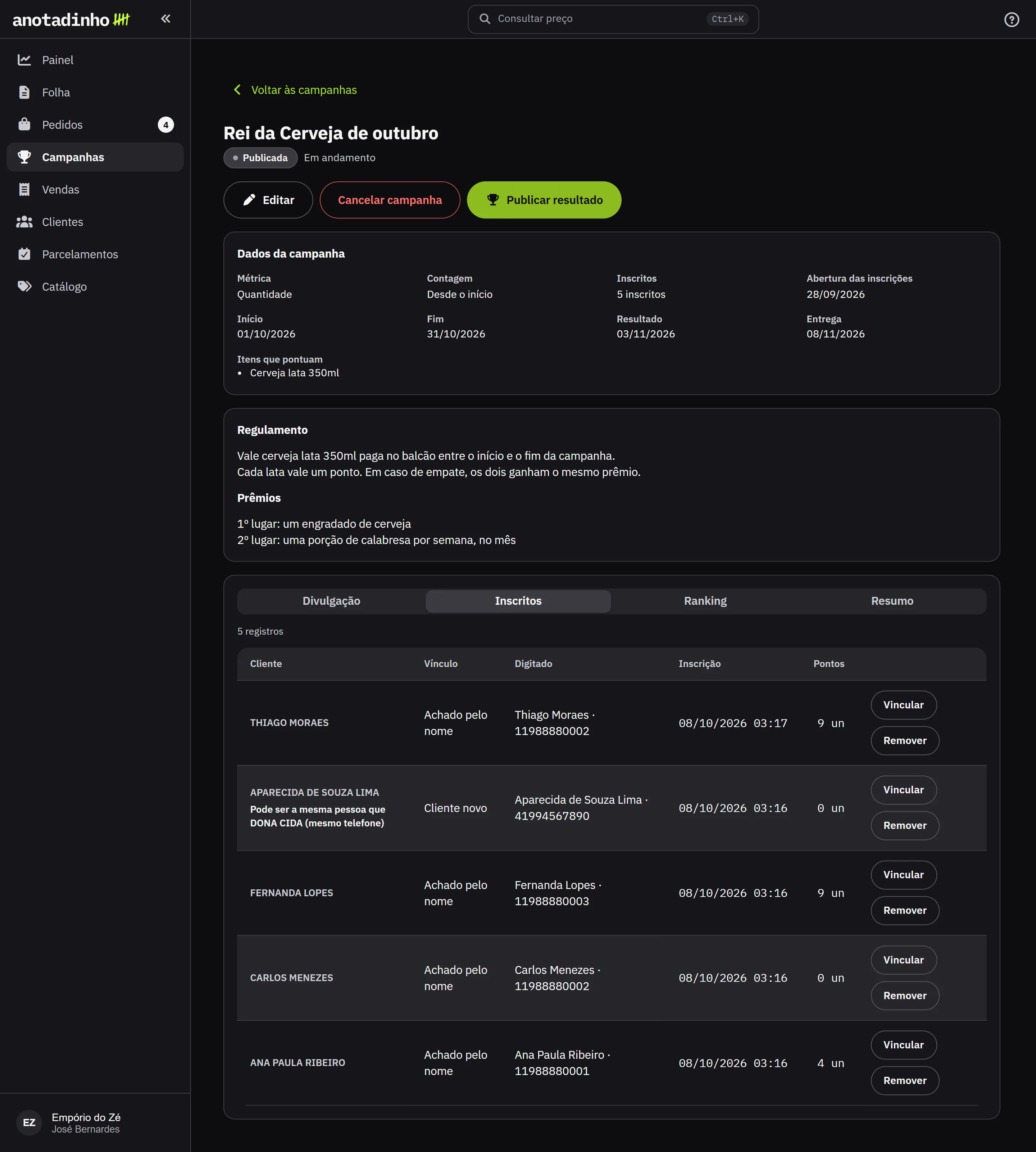
Quando a inscrição acha um cliente que já existia, nada no cadastro dele muda. O que a pessoa digitou fica guardado na inscrição, e a aba Inscritos mostra os dois lados, para você comparar.
Na ficha, abra a aba Inscritos. Cada linha traz o cliente, o Vínculo, o que foi Digitado, a data da Inscrição e os Pontos. Quando existe outro cliente seu com o mesmo telefone ou um nome parecido, a linha avisa Pode ser a mesma pessoa que e o nome dele.
- Vincular: troca o cliente da inscrição. Escolha o cliente certo na busca, e o consumo dele passa a contar na hora. O cliente anterior fica intacto, e um cliente que já está inscrito não pode ser escolhido de novo. O vínculo fica como Vinculado pelo dono
- Remover: tira o inscrito do ranking, depois de confirmar. O cadastro do cliente continua
- Limpar inscritos sem consumo: depois que a campanha termina ou é cancelada, apaga os clientes que a própria campanha criou e que nunca tiveram conta, pedido, crédito nem plano, junto com a inscrição deles. A tela diz quantos saíram. Quem tem qualquer movimento fica
A posição na Folha
O ranking não é público e o cliente não o vê, então é no balcão que ele fica sabendo. Na Folha, ao abrir a conta de um participante de campanha em andamento, o cabeçalho mostra a posição dele, como 3º. Ao parar sobre ela, aparece o nome da campanha.
- Com uma campanha em andamento, a posição aparece direto
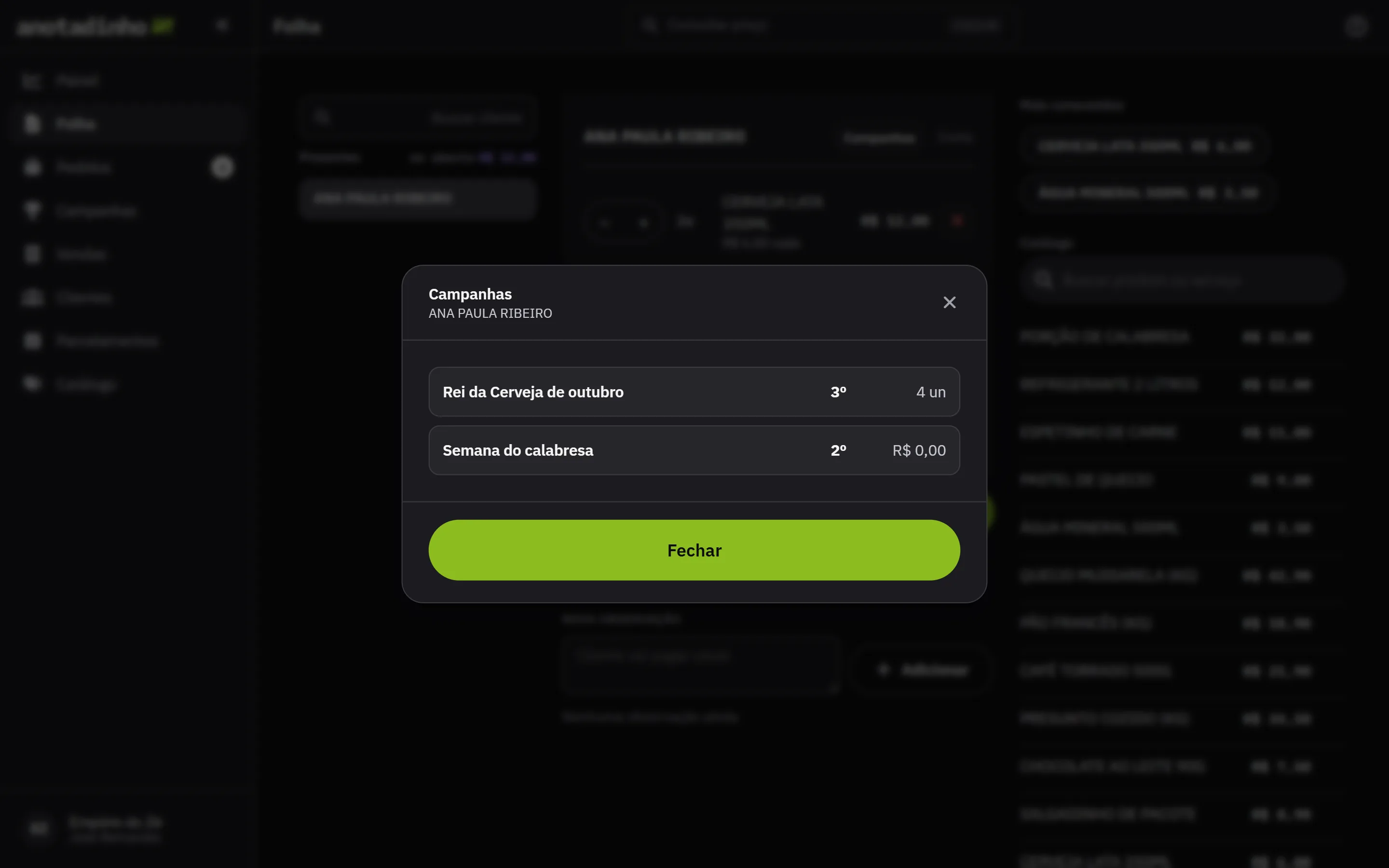
- Com várias, aparece o botão Campanhas, que abre uma janela com o nome, a posição e os pontos de cada uma
- Ao fechar a conta de um participante, se a posição mudou, um aviso diz o que aconteceu, como Fulano subiu para 2º em Rei do Chope, ou caiu. Sem mudança, sem aviso
A busca de cliente da Folha também acha pelo CPF e pelo telefone, além do nome. Serve para o balcão ligar a conta ao participante certo.
Publicar o resultado e entregar
Depois do Fim, abra a aba Ranking. Ali aparecem a posição, o nome completo e os pontos de cada participante, no formato da métrica, como R$ 1.234,56 ou 12 un. Enquanto a campanha está Publicada, o ranking é vivo e muda a cada pagamento.
- Na ficha, toque em Publicar resultado
- Confira os primeiros colocados que a janela mostra e confirme em Publicar resultado
- Quando os prêmios forem entregues, toque em Marcar como entregue
Publicar grava o ranking daquele instante e o congela: um fiado antigo pago depois não muda mais o resultado, e a aba Ranking passa a dizer quando ele foi publicado. O resultado e a entrega também não são públicos.
Para encerrar uma campanha antes da hora, use Cancelar campanha. A página pública sai do ar na hora, e os inscritos e o histórico continuam na ficha, só para leitura.
Resumo da campanha
A aba Resumo responde se valeu a pena. Mostra os Inscritos, o Consumo elegível pago no período da campanha e o Período anterior: os mesmos dias imediatamente antes do início, dos mesmos clientes e dos mesmos itens. Os dois períodos aparecem por extenso, para o número não ficar solto.
Perguntas comuns
O cliente se inscreveu com o CPF de outra pessoa. Se esse CPF é de um cliente seu, a inscrição liga a ele, e o nome digitado fica em Digitado para você conferir. Use Remover se não fizer sentido, ou Vincular se a pessoa certa for outro cliente.
O ranking é público? Não. Só você vê, no painel. O cliente fica sabendo a posição pela Folha, no balcão.
Posso mudar o regulamento depois do primeiro inscrito? Não. Regulamento, início, fim, métrica e itens ficam travados. Se a regra errada já está no ar, cancele a campanha e crie outra.
Um cliente fiado não pagou. Ele pontua? Não, até pagar. Quando pagar, as unidades pagas entram, desde que o pagamento seja até a data do resultado.
Posso mudar a contagem depois de salvar? Não. Apague o rascunho ou cancele a campanha e crie outra.