
Receber e acompanhar pedidos
Os pedidos da loja chegam aqui, com o andamento, as notas, o pagamento e o lançamento na Folha
Neste artigo
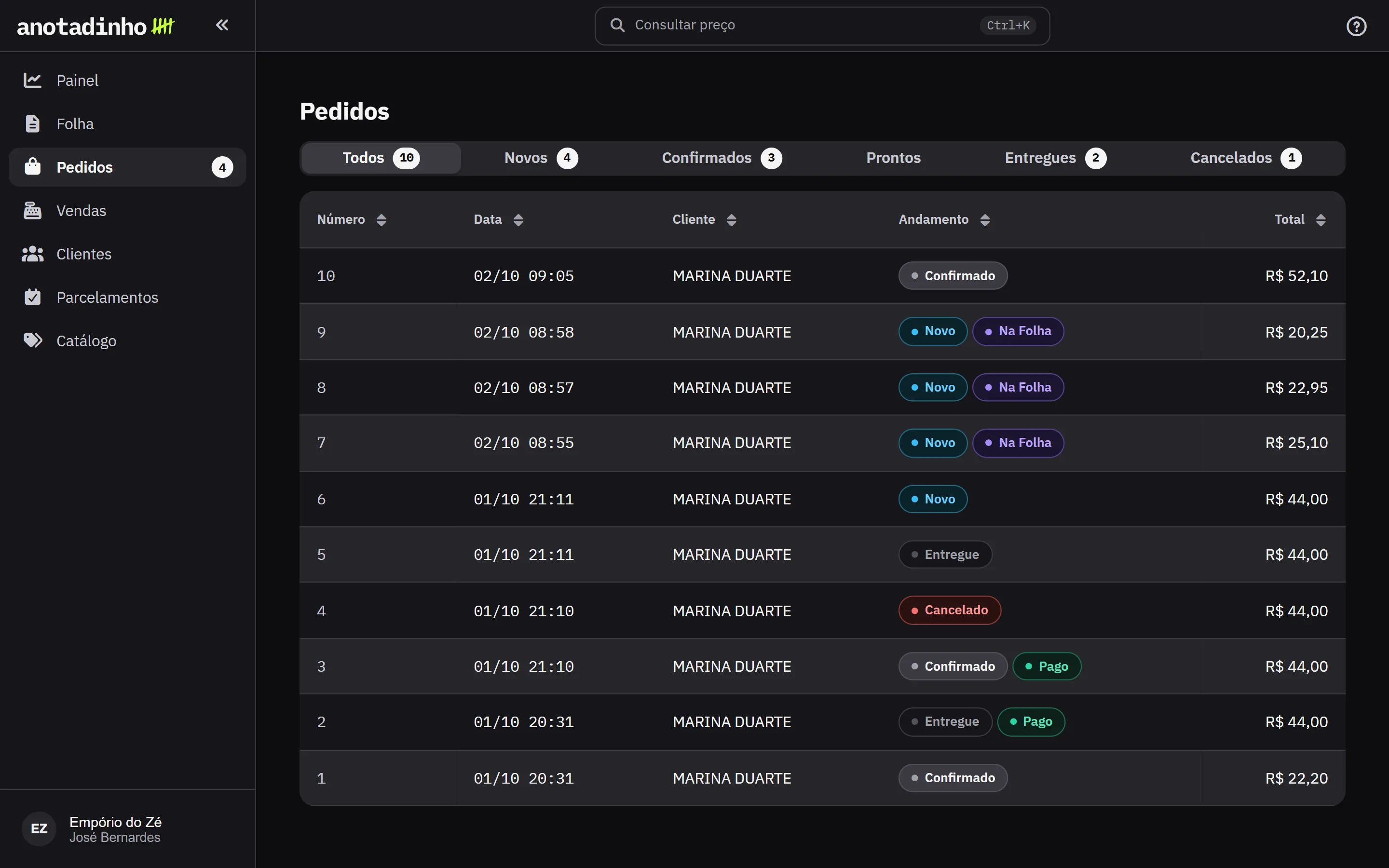
Todo pedido enviado pela loja, da loja completa ou de um catálogo temporário, chega na tela Pedidos, do mais novo para o mais antigo. Dali você confirma, acompanha, escreve notas, marca como pago e lança na Folha sem digitar os itens de novo.
Onde fica
No computador, Pedidos é um item da barra lateral, logo abaixo de Folha. No celular e no tablet, mora dentro da Folha: no alto da tela, troque de Folha para Pedidos.
Quando chega um pedido novo
O número de pedidos novos aparece ao lado de Pedidos na barra lateral e, no celular e no tablet, na aba Folha e no segmento Pedidos. Com o Anotadinho aberto, em qualquer tela, o pedido novo aparece em até 1 minuto, sem recarregar a página, e toca um som curto.
A cada pedido novo chega também um e-mail, no e-mail com que você entra no Anotadinho, com o número, o cliente, os itens, o total, a forma de pagamento e se é entrega ou retirada. O botão Abrir o pedido leva direto a ele. O Anotadinho não manda notificação no celular: com o app fechado, quem avisa é o e-mail.
A lista e o pedido aberto
Cada linha mostra o número, a data e a hora, o cliente, o total e os selos do andamento, de PAGO, de NA FOLHA e de ENTREGA ou RETIRADA. Os filtros no alto, Todos e um para cada andamento, mostram quantos pedidos há em cada um. No tablet e no computador, tocar no título da coluna ordena a lista.
Toque num pedido para abrir. Aparecem a origem, que é a loja ou o nome do catálogo temporário, a forma de pagamento, Como receber com o endereço em Entregar em quando é entrega, o cliente com nome, telefone, documento, e-mail e endereço, os itens com a quantidade, o preço, a observação do cliente e o total, e no fim a linha do tempo. Item que estava em promoção mostra o preço de antes riscado.
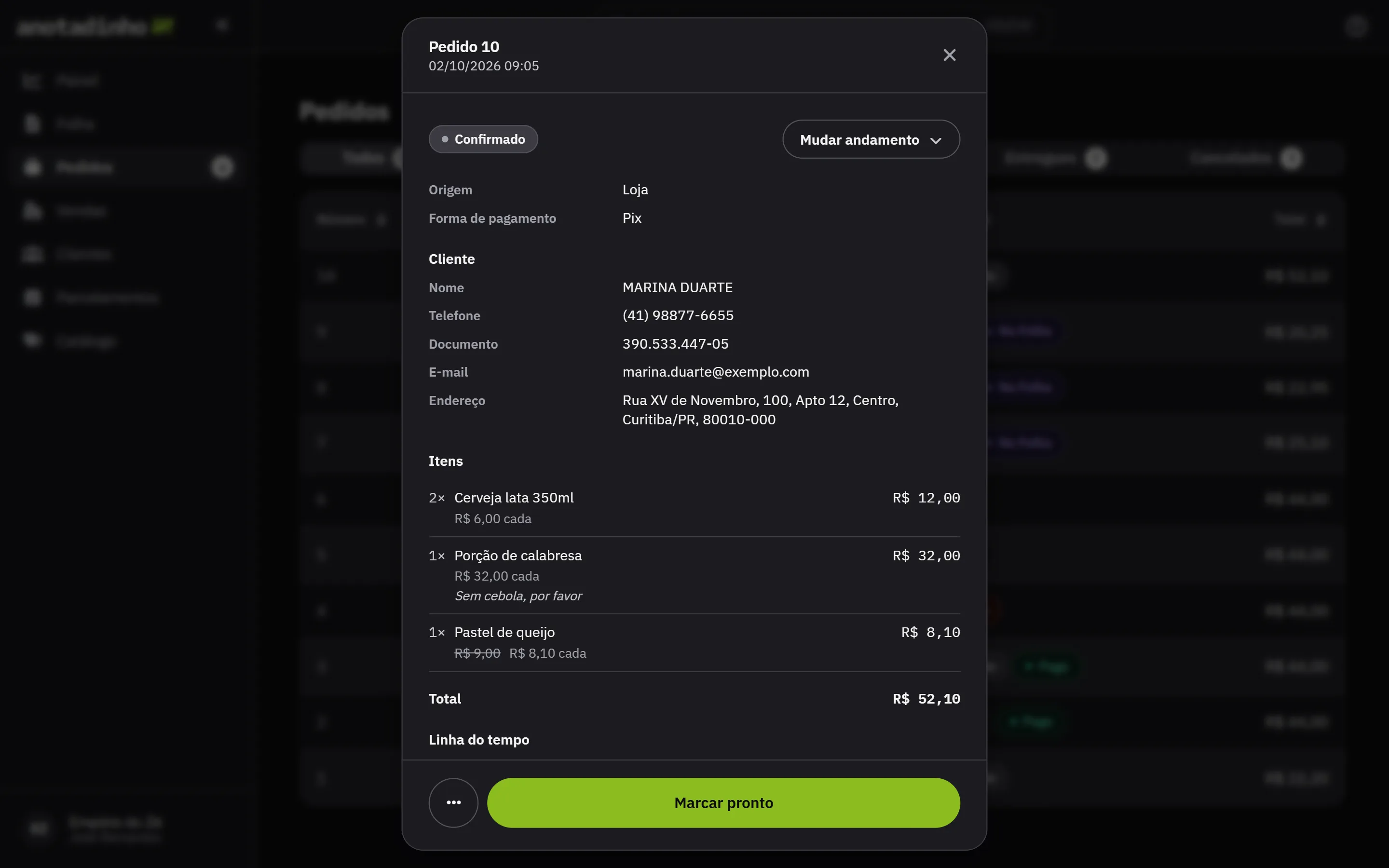
Os pedidos que a loja recebeu antes desta tela existir também estão na lista, como Novo, sem observação nem forma de pagamento.
O pedido acompanha a conta da Folha
Depois de lançado, o pedido mostra NA FOLHA enquanto a conta estiver aberta. Quando a conta é riscada, o pedido fica PAGO sozinho; anotada ou parcelada, o selo vira ANOTADO. Se a conta for cancelada, o pedido volta a não lançado e pode ir de novo para a Folha. Tudo isso entra na linha do tempo.
Na Folha, a conta mostra Pedido 10 no alto, e tocar abre o pedido; cada item que veio dele mostra o número também. Na Caderneta, a conta fechada continua mostrando de qual pedido veio.
Andamento
Todo pedido chega como NOVO. O botão do rodapé do pedido, Avançar para, leva ao próximo andamento da sua lista, um passo de cada vez, e sair de NOVO tira o pedido da contagem de novos. Antes de mudar, a tela mostra a troca, de qual andamento para qual, e um campo de nota: escreva ali o que aconteceu nessa etapa, se quiser, e toque em Avançar.
| Andamento | O que quer dizer |
|---|---|
| NOVO | Acabou de chegar e entra na contagem de novos. Fixo |
| Os seus | Os que você cria, como CONFIRMADO, PRONTO ou SAIU PARA ENTREGA, na ordem que o pedido segue |
| FINALIZADO | Pedido encerrado. Fixo |
| CANCELADO | Não vai ser atendido. Fixo |
O andamento também é livre. Toque em Mudar andamento, ao lado do selo, no alto do pedido, e escolha qualquer um: dá para pular etapas, como ir de NOVO direto para FINALIZADO, ou voltar atrás. O andamento atual aparece marcado. A mesma tela da troca, com a nota, aparece antes de mudar; toque em Mudar. Voltar para NOVO põe o pedido de novo na contagem de novos.
Os seus andamentos
Em Pedidos, toque em Andamentos (no computador, ao lado do título; no celular, Editar andamentos, embaixo dos filtros). NOVO, FINALIZADO e CANCELADO são fixos; entre eles ficam os seus. Novo andamento cria um, com o nome e a cor; as setas mudam a ordem; o lápis troca o nome ou a cor; a lixeira tira da lista. Todo estabelecimento começa com CONFIRMADO e PRONTO.
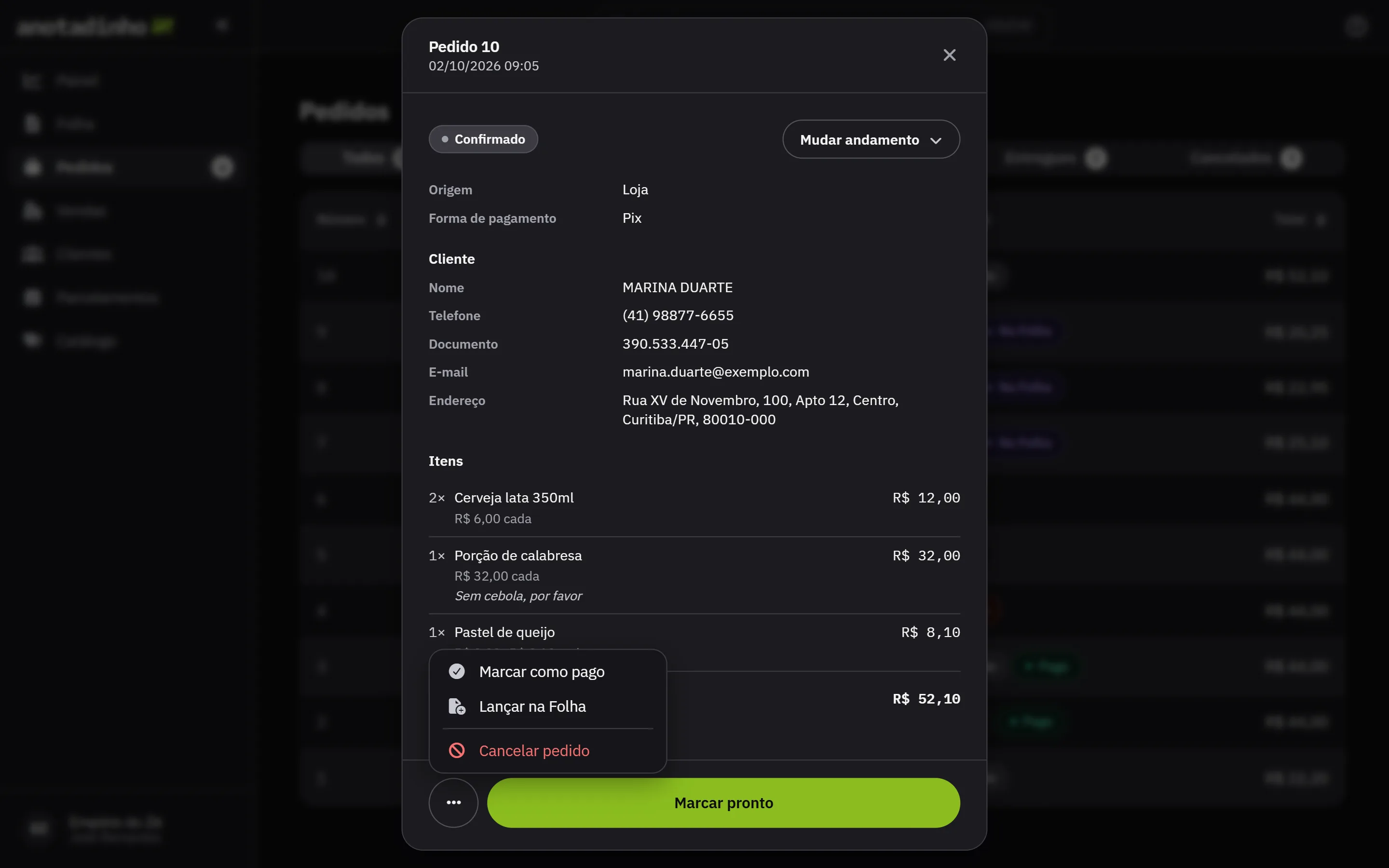
Para cancelar, escolha CANCELADO em Mudar andamento ou abra Mais ações, o botão de três pontos no rodapé do pedido, e toque em Cancelar pedido. A tela pede confirmação, também com o campo de nota, bom para guardar o motivo. Pedido cancelado não vai para a Folha, mas volta a poder ir se você escolher outro andamento. Se ele já estava na Folha, cancelar não tira os itens de lá: eles continuam na conta do cliente.
Notas
No fim do pedido, em Nova nota, escreva o que quiser guardar sobre ele, como um combinado com o cliente ou um recado para quem vai entregar, e toque em Adicionar nota. Cada nota tem até 500 caracteres, e o contador embaixo do campo mostra quantos já foram. Enter pula a linha, para a nota poder ter mais de uma.
| Atalho | O que faz |
|---|---|
| Ctrl+Enter | adicionar a nota |
A nota entra na linha do tempo com a data e a hora e fica lá para sempre: não dá para editar nem apagar. Escreveu errado, escreva outra nota corrigindo. O cliente não vê as notas, nem na loja nem no e-mail.
A nota também pode ir junto com a troca de andamento, no campo Nota (opcional) que aparece ao avançar, mudar ou cancelar. Ela segue as mesmas regras, entra na linha do tempo embaixo da troca e não é obrigatória: sem nada escrito, o pedido só muda de andamento. Ctrl+Enter no campo confirma a troca.
Linha do tempo
A Linha do tempo, no fim do pedido, mostra tudo o que aconteceu com ele, do mais antigo para o mais novo, cada coisa com a data e a hora de Brasília:
- Pedido recebido, quando o cliente enviou
- Cada troca de andamento, de qual para qual, como Andamento: PRONTO → NOVO, com a nota da troca embaixo, quando houver
- Marcado como pago e Pagamento desfeito
- Lançado na Folha
- Cada nota, com o texto
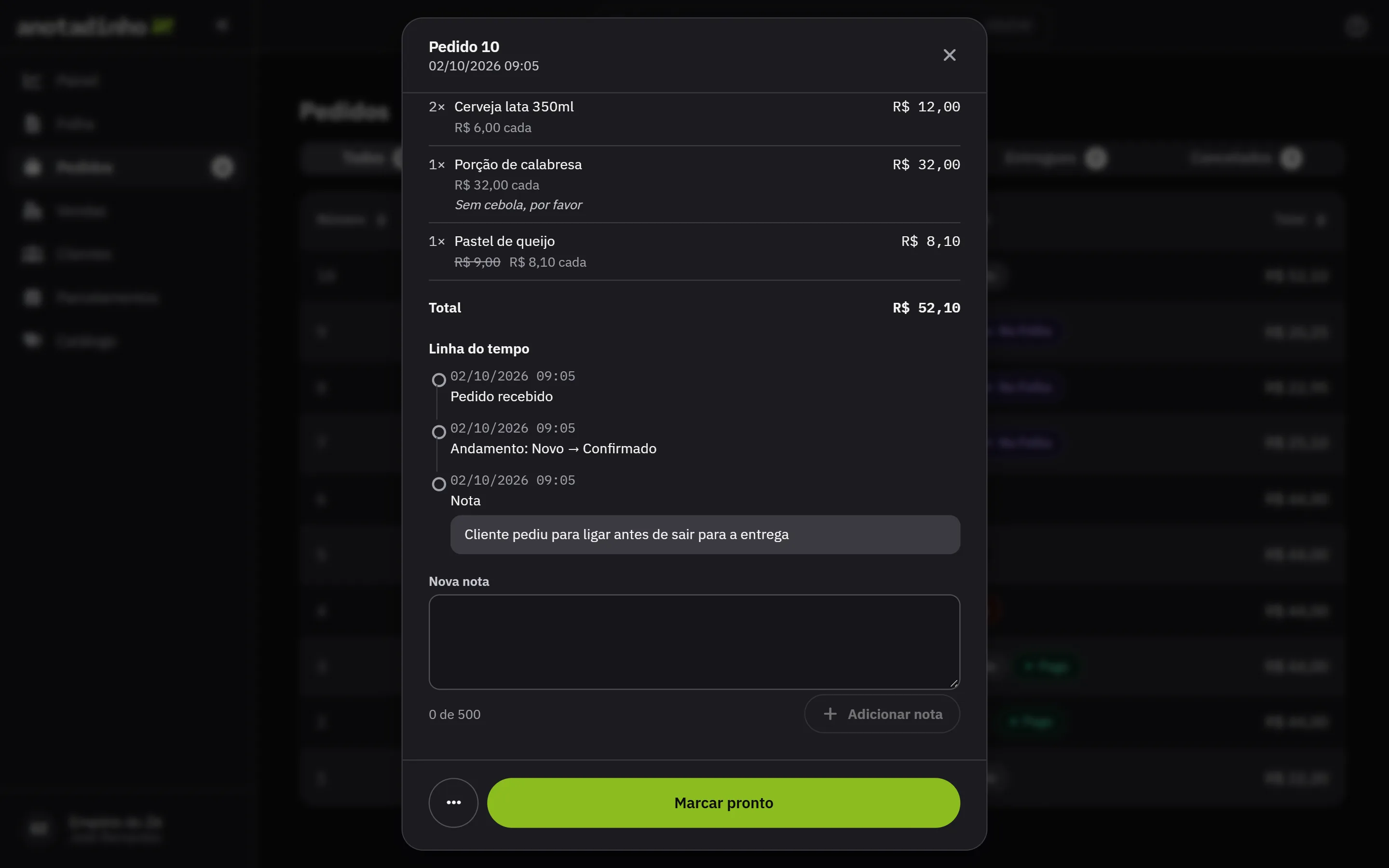
Os pedidos que chegaram antes da linha do tempo existir mostram o recebimento e o que mudou dali em diante.
Marcar como pago
Em Mais ações, Marcar como pago põe o selo PAGO no pedido, em qualquer andamento: quando o Pix cair, quando receber na entrega ou quando o cliente pagar o link. Marcou errado, Desmarcar pago desfaz.
Lançar na Folha
Em Mais ações, Lançar na Folha coloca os itens do pedido na conta aberta do cliente na Folha, sem digitar nada. Se ele não tem conta aberta, ela abre na hora. Logo depois, o Anotadinho vai para a Folha com a conta do cliente aberta, mostrando o que entrou. Dali em diante é a conta de sempre: dá para lançar mais itens, riscar ou anotar.
- Vão os itens, as quantidades e os preços do pedido, mesmo que o catálogo tenha mudado depois
- Item que estava em promoção entra pelo preço de antes, e a diferença vira desconto da conta, somado ao desconto que ela já tinha. O total da conta sobe exatamente o total do pedido
- As observações ficam no pedido. A Folha recebe só os itens, as quantidades e os preços
- O pedido ganha o selo NA FOLHA e não pode ser lançado de novo, nem com dois toques seguidos
- Pedido cancelado não vai para a Folha
Um exemplo: o pastel de R$ 6,50 saiu por R$ 5,85 na promoção. Na Folha ele aparece por R$ 6,50, e a conta ganha R$ 0,65 de desconto, então o total sobe os mesmos R$ 5,85 do pedido. Se a conta já tinha desconto em porcentagem, ele vira um valor fixo, o que valia na hora, somado à diferença.