
Loja e pedidos pelo WhatsApp
Um link para o cliente ver os itens, montar o pedido e mandar pelo WhatsApp
Neste artigo
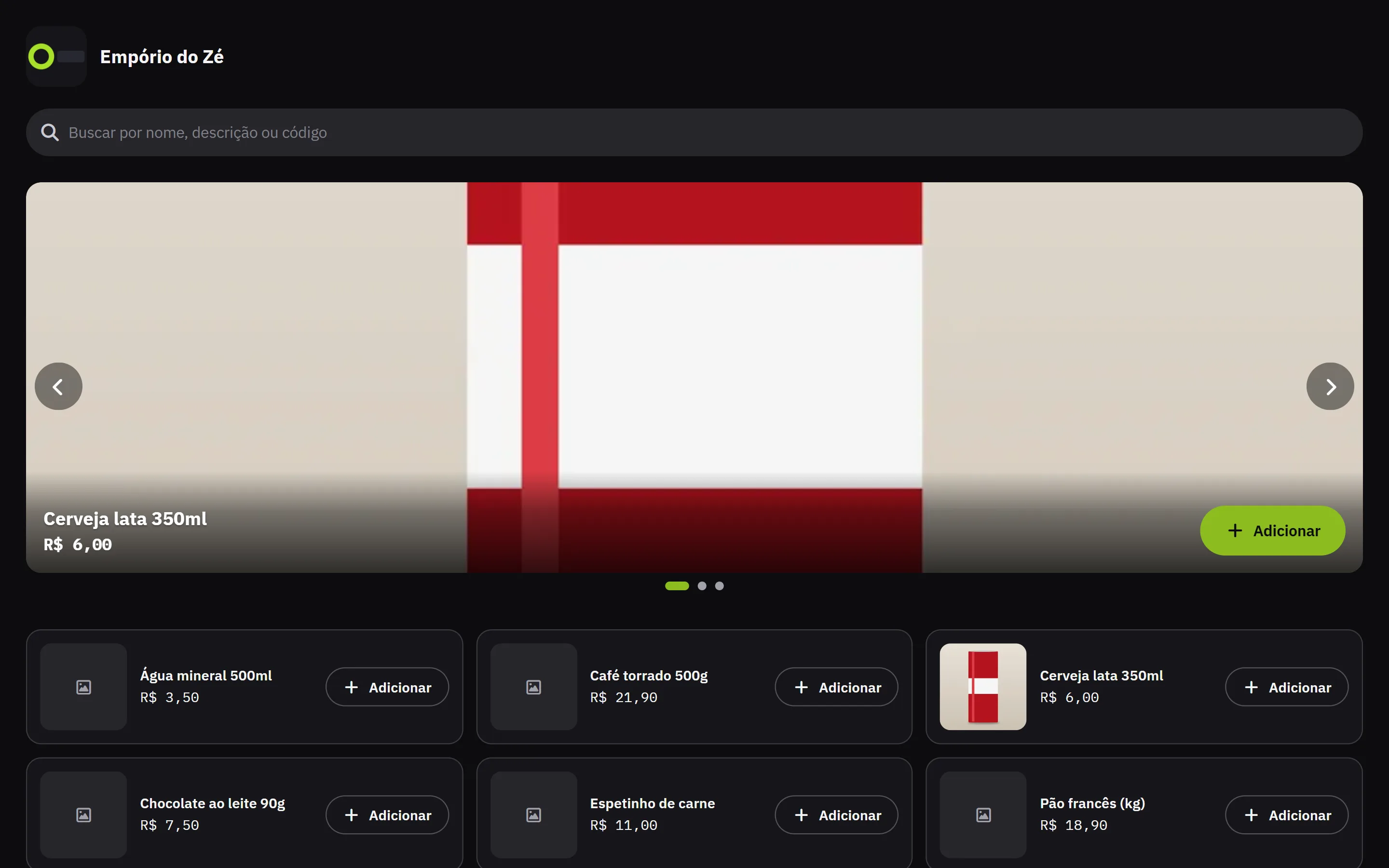
O seu estabelecimento tem uma loja no mesmo endereço do sistema, com /loja no fim. Quem abre o link vê a sua logo, o nome, os destaques num carrossel e os itens com foto e preço, monta o pedido e envia pelo WhatsApp, já escrito, para o telefone do estabelecimento. Não precisa baixar nada nem criar conta.
Compartilhar a loja
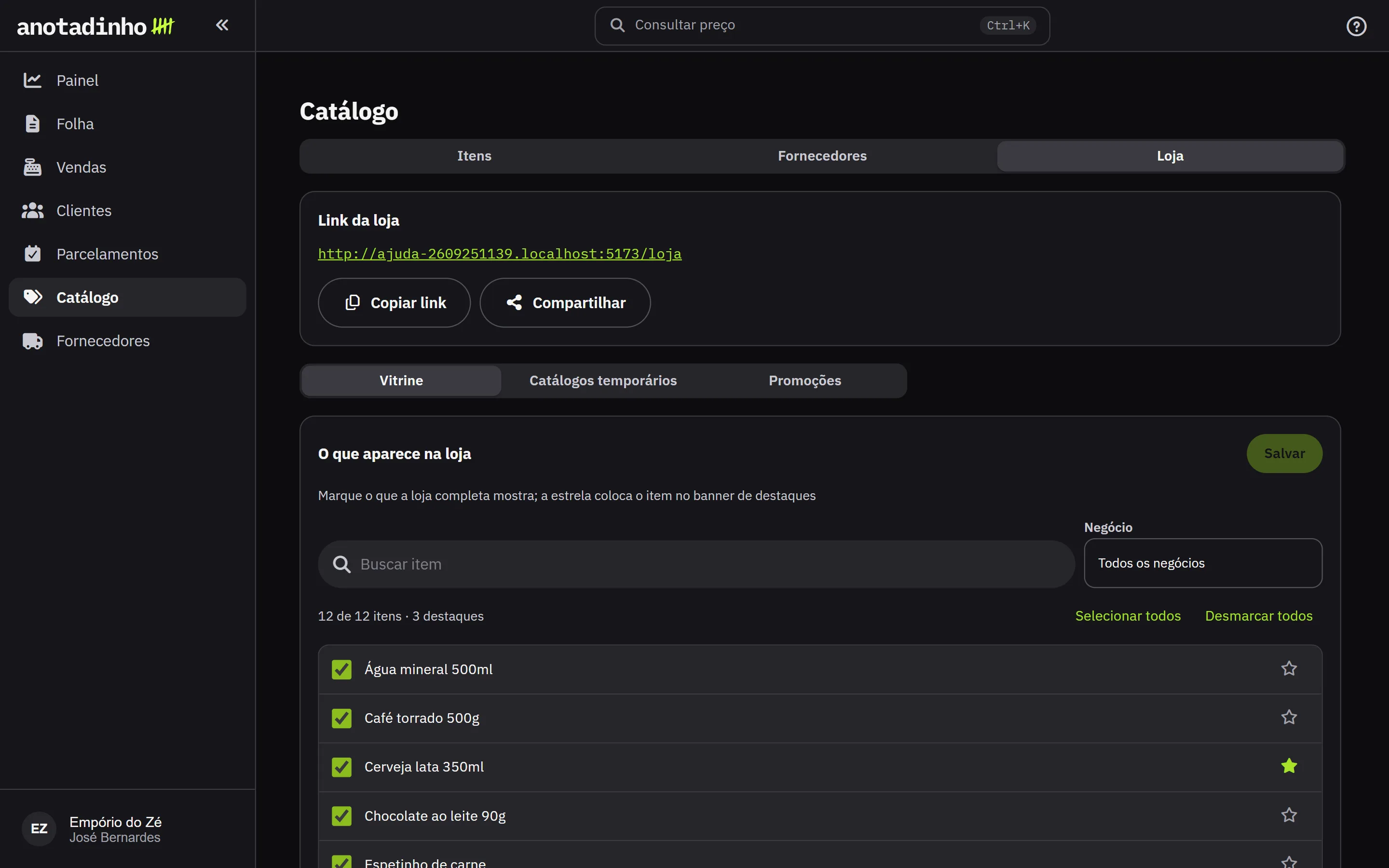
- Abra o Catálogo e toque em Loja, ao lado de Itens e Fornecedores
- Em Link da loja, toque em Copiar link ou em Compartilhar
- Mande no status do WhatsApp, num grupo ou na bio do Instagram
Abaixo do link, a aba se divide em três partes: Vitrine, Catálogos temporários e Promoções.
O mesmo atalho fica no menu ⋯ do Catálogo, em Compartilhar loja.
Vitrine: o que aparece na loja
Em Vitrine, marque os itens que a loja completa mostra e toque em Salvar. Todo item ativo nasce marcado. Na ficha de cada item, a chave Aparece na loja faz o mesmo, um item de cada vez.
- Selecionar todos e Desmarcar todos valem para o que a busca e o filtro de negócio estão mostrando
- Segurando Shift, um clique marca ou desmarca todos os itens entre o último clique e este
- A estrela coloca o item no banner de destaques, no alto da loja, com a foto grande, o preço e o botão de adicionar. Cabem até 10, e o banner passa de um para o outro sozinho
O cliente vê os itens marcados com preço, em ordem alfabética, com a busca pelo nome, por um trecho da descrição ou pelo código de barras completo. Custo, margem, fornecedor, dado fiscal e qualquer informação de cliente nunca aparecem. Item desativado sai na hora, da loja e dos catálogos temporários.
Catálogos temporários
Um catálogo temporário é uma seleção de itens com link próprio e prazo. Serve para a promoção do fim de semana, para os itens de um negócio ou para o pedido combinado com um cliente. Os itens dele não precisam aparecer na loja completa.
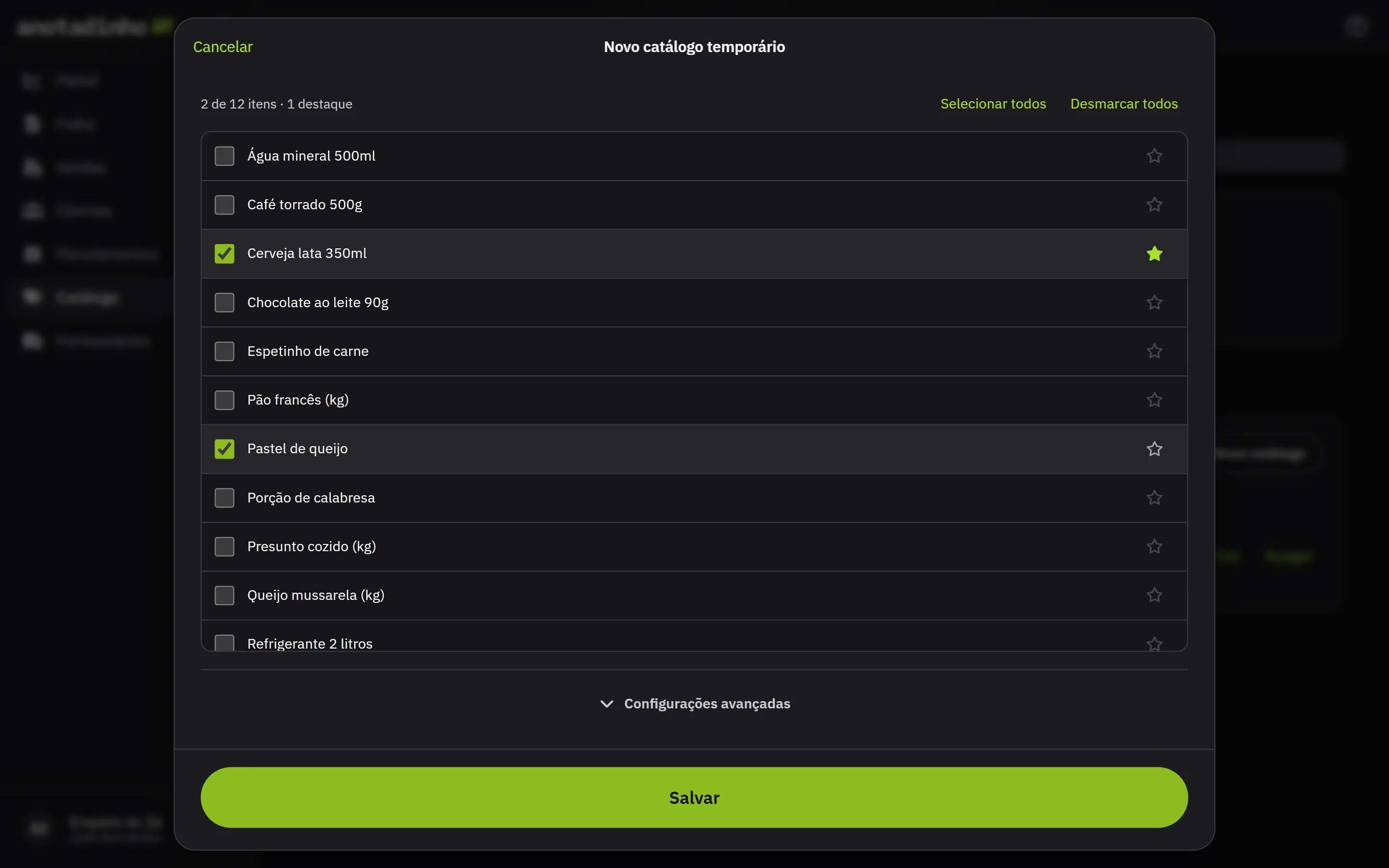
- Em Catálogos temporários, toque em Novo catálogo e preencha o Título do link
- Escolha por quanto tempo o link fica no ar: 24 horas, 3 dias, 7 dias, Dia e hora ou Sem prazo
- Se o link é para um pedido só, ligue Vale um pedido só: ele se encerra quando o primeiro pedido chegar
- Em Itens do catálogo, escolha um Negócio: a lista mostra só os itens dele, já marcados. Desmarque o que não quiser, ou marque item a item
- Use a estrela para os destaques do catálogo
- Toque em Salvar. O link já sai copiado
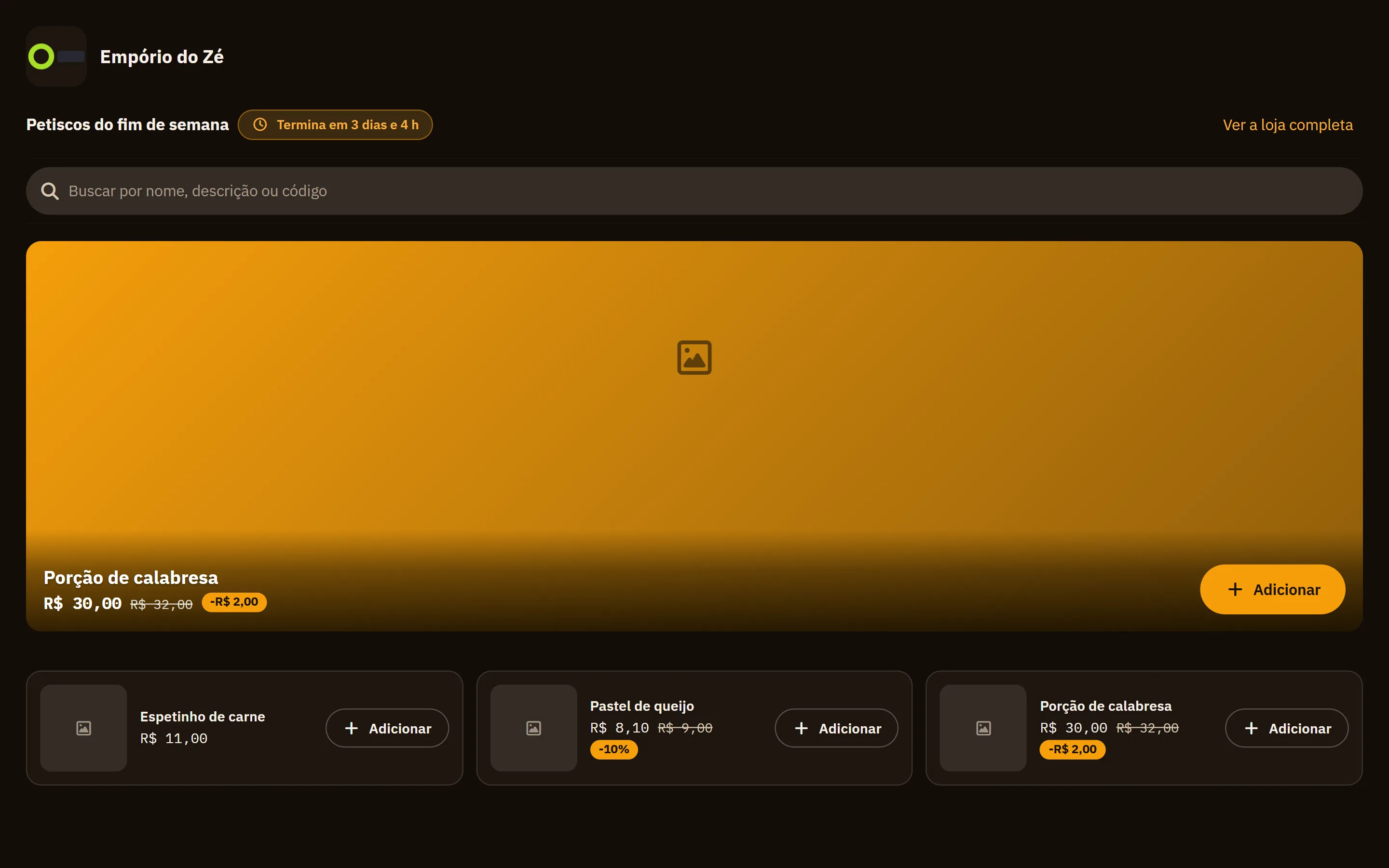
Com prazo, a página do catálogo mostra quanto falta para acabar. Quando o prazo termina, o pedido único chega ou você desativa o catálogo, quem abre vê o aviso de que ele encerrou. Na lista, Renovar dá um prazo novo, ou uma nova chance de pedido, e o mesmo link volta a funcionar.
Se o link foi parar onde não devia, toque em Trocar link. O link antigo para de funcionar na hora, para quem já recebeu e para quem ainda ia abrir, e o catálogo ganha um link novo, que já sai copiado. Itens, prazo, cores, promoções e os pedidos que já vieram continuam iguais.
Cores da loja e dos catálogos
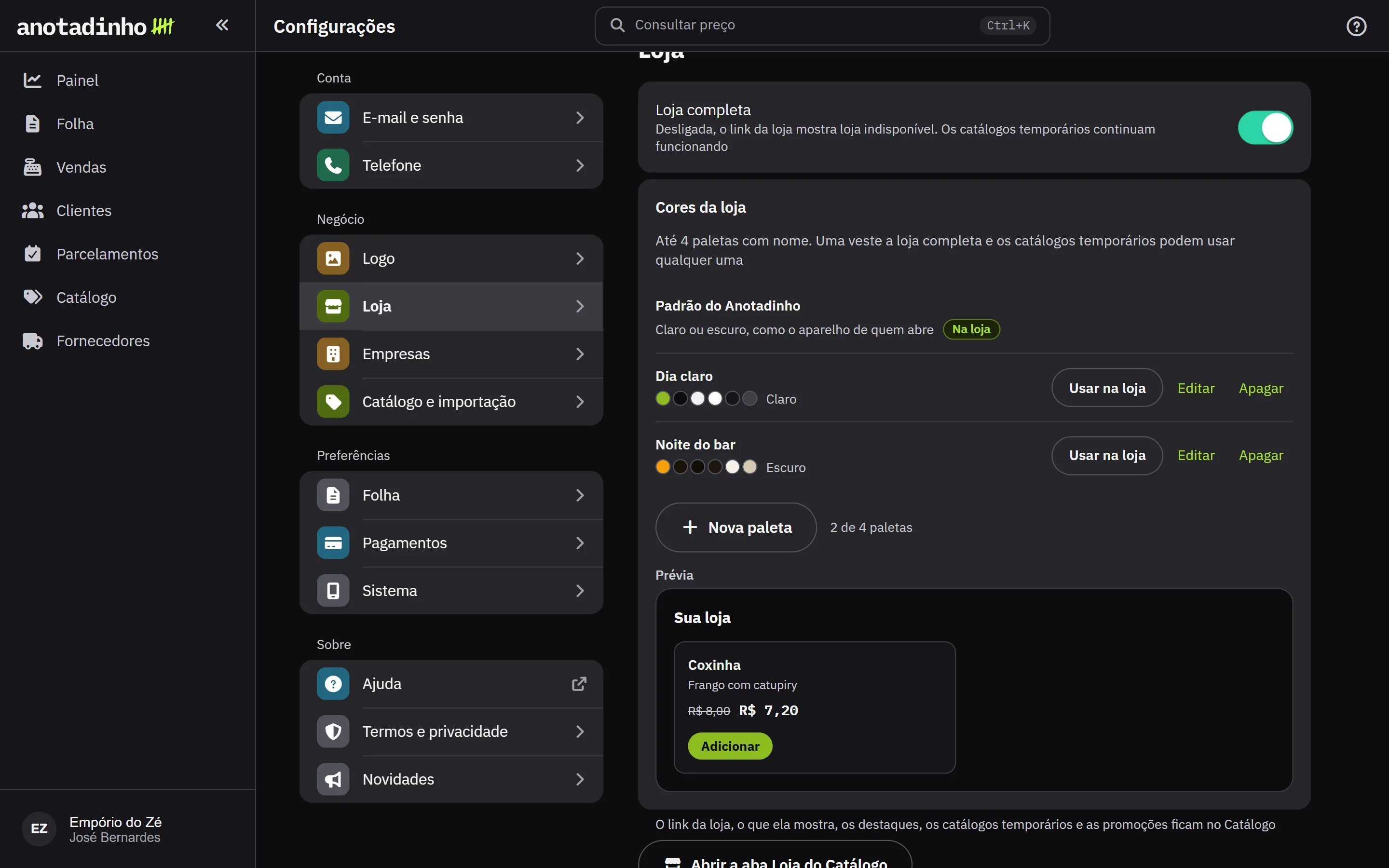
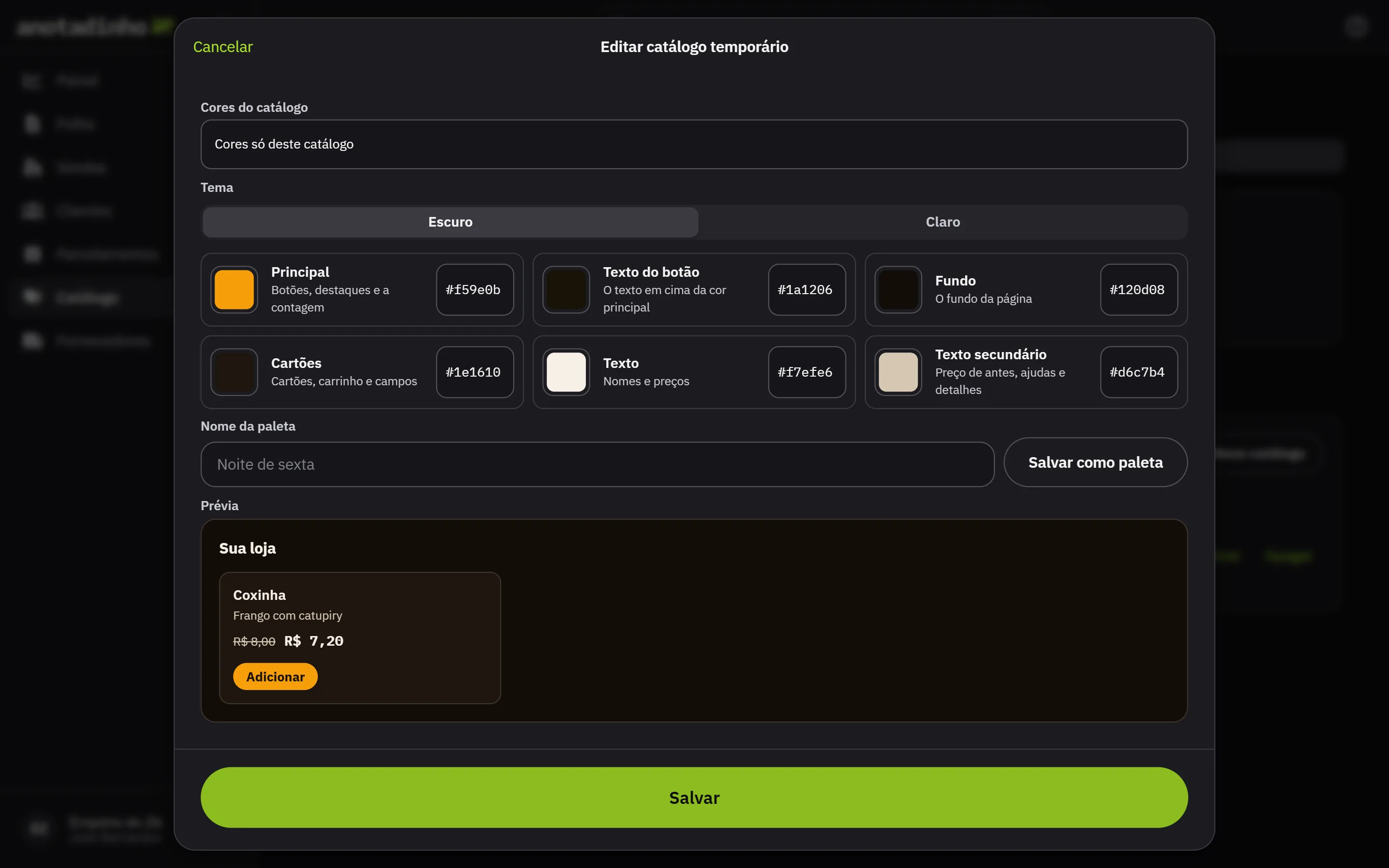
Em Configurações, Loja, a parte Cores da loja guarda até 4 paletas com nome. Cada paleta tem um tema, Claro ou Escuro, e seis cores: Principal, Texto do botão, Fundo, Cartões, Texto e Texto secundário. Trocar o tema preenche as cores dele, e a prévia mostra o resultado antes de salvar. Sem paleta na loja, fica o Padrão do Anotadinho, que abre claro ou escuro conforme o aparelho de quem visita.
- Toque em Nova paleta, dê um nome e escolha o tema
- Toque na amostra de cada cor para escolher no seletor do aparelho, ou digite o código, como #f59e0b
- Toque em Salvar e depois em Usar na loja para vestir a loja completa com ela
Cada catálogo temporário acompanha as cores da loja. Para mudar, abra o catálogo, toque em Configurações avançadas e, em Cores do catálogo, escolha uma paleta salva ou Cores só deste catálogo. As cores só dele podem virar paleta em Salvar como paleta, que aparece enquanto houver vaga entre as 4.
Promoções
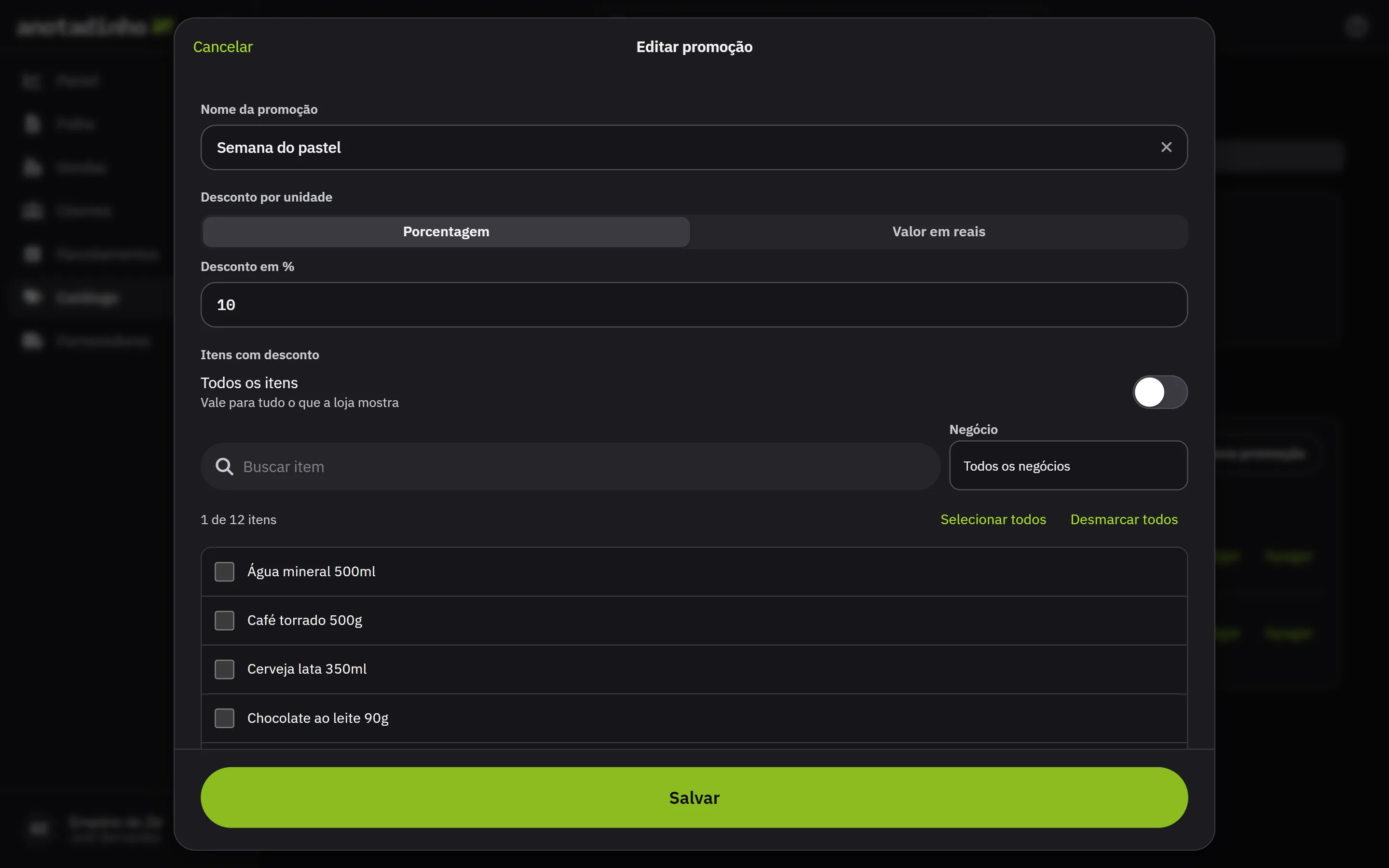
Em Promoções, crie descontos em porcentagem ou em reais por unidade, para itens escolhidos ou para todos. Cada promoção escolhe onde vale: na loja completa, em catálogos temporários ou nos dois.
- Toque em Nova promoção e dê um nome
- Em Desconto por unidade, escolha Porcentagem ou Valor em reais e preencha o valor
- Ligue Todos os itens, ou escolha os itens na lista. O filtro de Negócio marca os itens dele
- Em Onde vale, deixe Loja completa ligada e marque os catálogos temporários que também ganham o desconto
- Em Quando vale, preencha Começa em e Termina em se quiser. Em branco, vale desde já e sem data para acabar
- Toque em Salvar
Na loja, o item em promoção mostra o preço novo, o de antes riscado e o desconto. Se duas promoções valem para o mesmo item, fica a de maior desconto. Elas não se somam, e o preço nunca fica abaixo de zero.
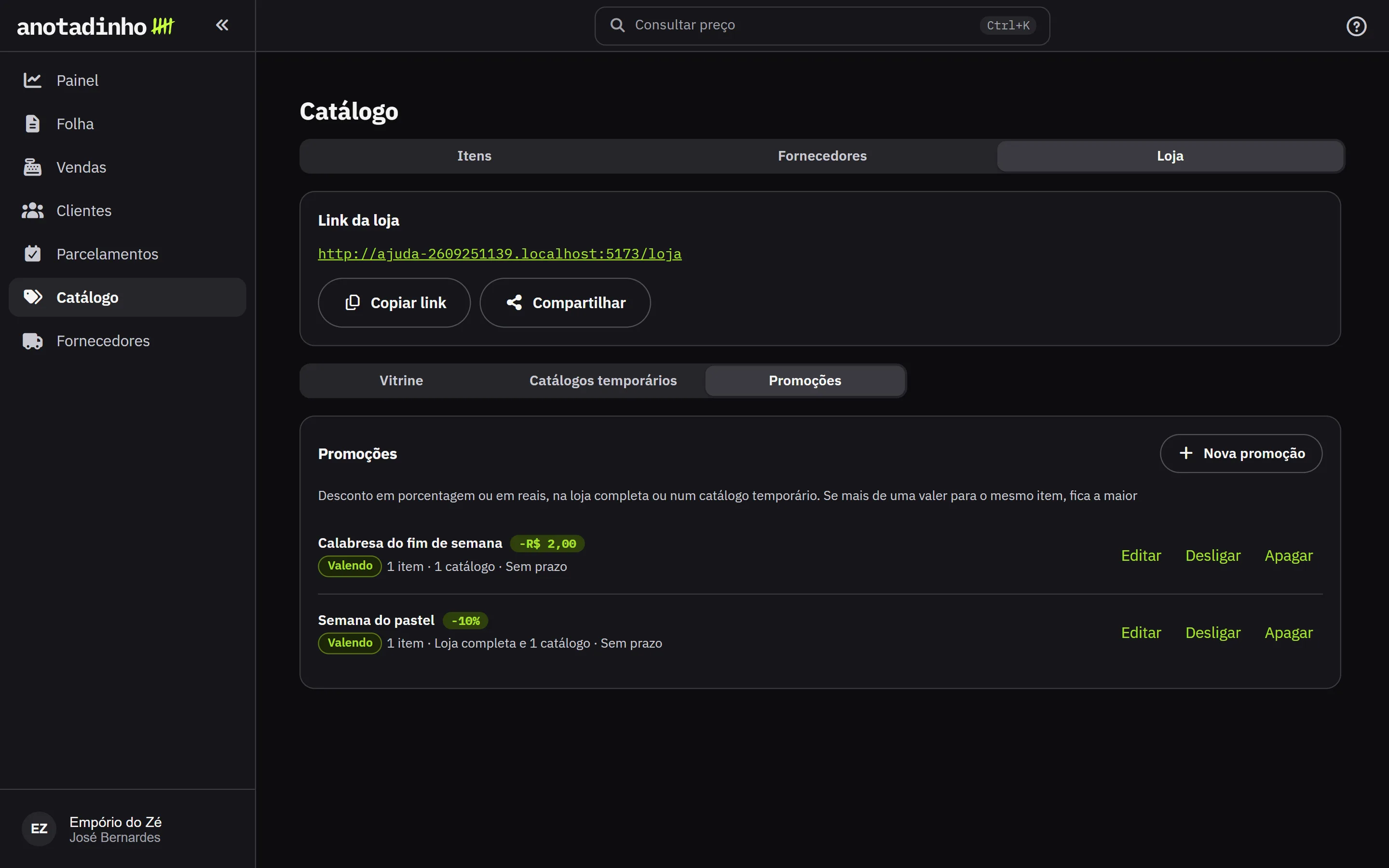
Cada promoção mostra se está Valendo, Agendada, Encerrada ou Desligada. Desligar suspende sem apagar, e Ligar traz de volta. O pedido guarda o preço com desconto, o preço de antes e qual promoção valeu, e a mensagem do WhatsApp mostra os dois preços.
Desligar a loja completa
Em Configurações, Loja, a chave Loja completa tira o link /loja do ar: quem abrir vê o aviso de loja indisponível. Os catálogos temporários continuam funcionando, então dá para vender só por eles.
Como o pedido chega
O cliente adiciona os itens no carrinho, confere o total e informa os dados do cadastro completo: nome, telefone, CPF ou CNPJ, nascimento e endereço. Ao enviar, o pedido e o cliente ficam gravados no sistema e o WhatsApp abre na conversa com o estabelecimento, com os itens, as quantidades, os valores, o total e os dados do cliente.
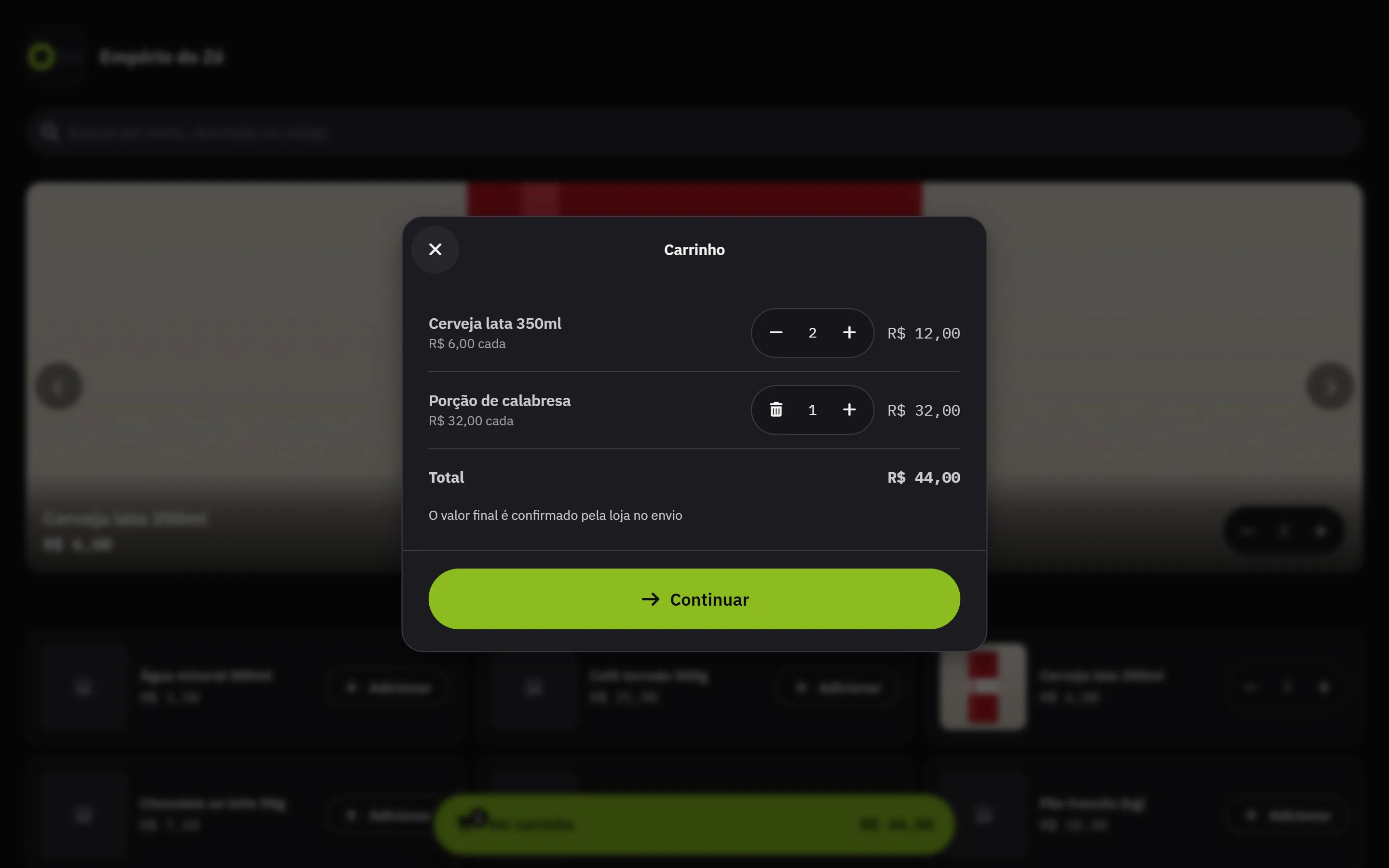
O preço vale o que está no catálogo na hora do envio. Se um item saiu da loja ou mudou de preço depois de entrar no carrinho, o cliente vê o aviso antes de abrir o WhatsApp.
Cada link tem o seu carrinho: o da loja completa e o de cada catálogo temporário não se misturam. E cada clique no link começa um carrinho novo; recarregar a página não perde o que já foi escolhido.
Código por e-mail para quem já é cliente
Quando o CPF ou CNPJ digitado é de um cliente que já tem e-mail no seu cadastro, a loja manda um código de 6 números para esse e-mail. Com o código certo, os dados aparecem preenchidos e o cliente só completa o que falta. O código vale por 10 minutos.
Sem o código, nenhum dado cadastrado aparece na tela: o cliente preenche tudo, e o pedido só completa os campos que estavam vazios no cadastro, sem trocar nada do que você já tem.