
Cadastrar e encontrar clientes
A lista de quem compra com você, com saldo, filtros e contato
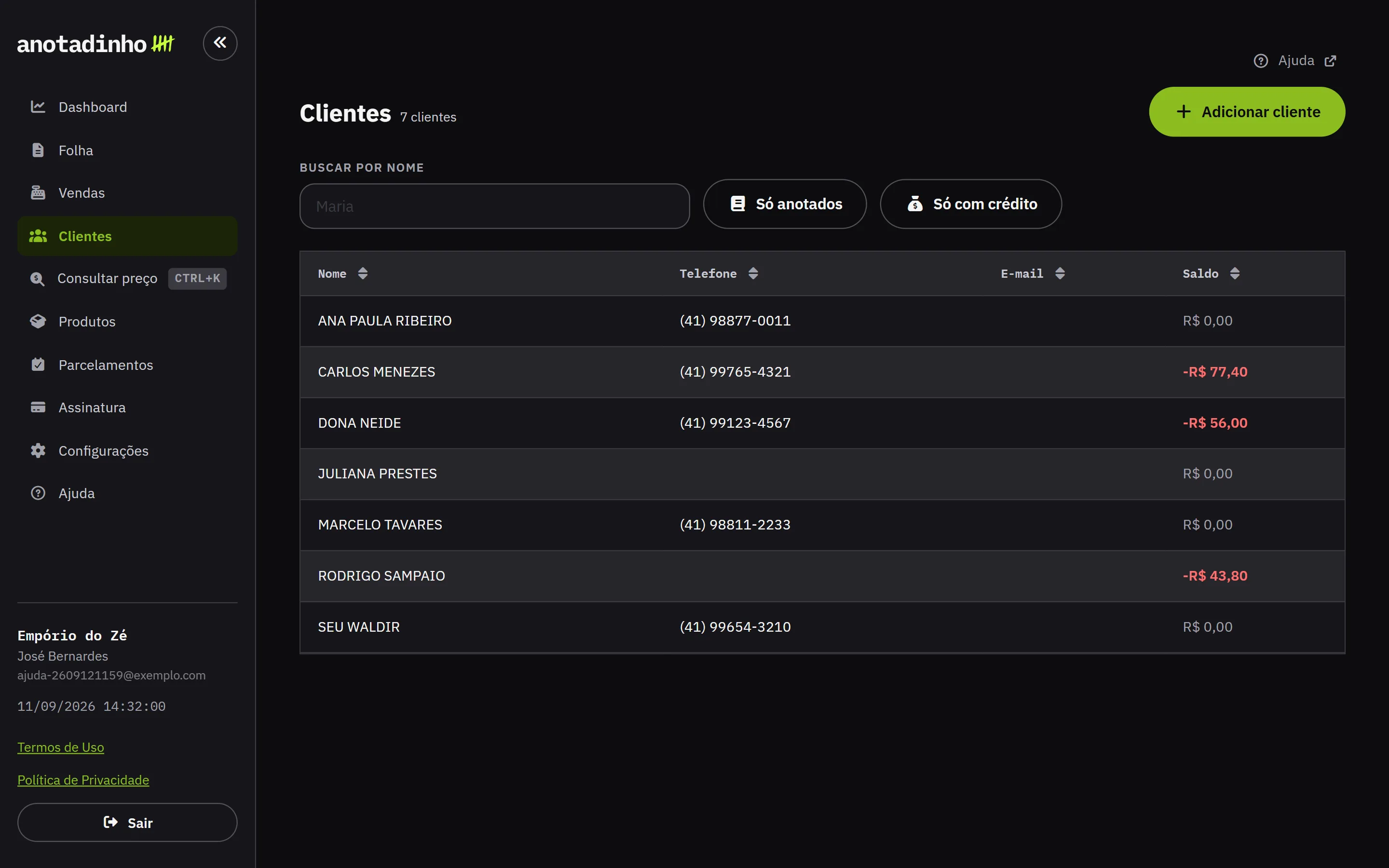
A tela de Clientes mostra todo mundo que já passou pelo seu balcão, com telefone, e-mail e saldo. O Saldo é o anotado mais o parcelado, menos o crédito: positivo em vermelho quando o cliente deve, negativo em verde quando sobra crédito a favor dele.
Filtrar
Além da busca por nome, há três filtros. Fica um ligado por vez, e tocar de novo no mesmo desliga.
| Filtro | Quem aparece |
|---|---|
| Só anotados | Quem tem valor anotado fora dos parcelamentos |
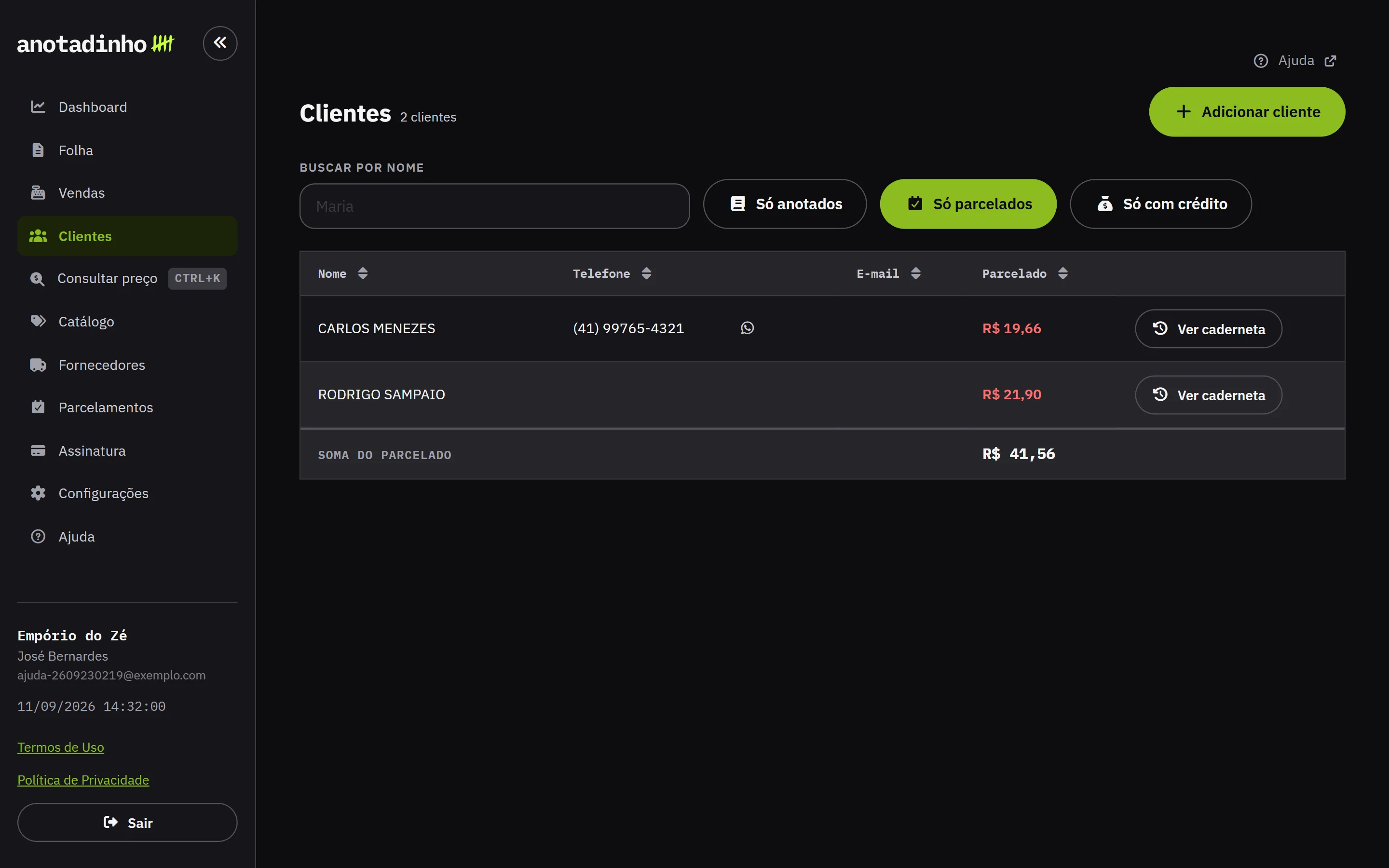
| Só parcelados | Quem ainda tem parcela para pagar |
| Só com crédito | Quem tem crédito guardado |
Com filtro, a coluna de valor mostra só aquela parte, Anotado, Parcelado ou Crédito, e o rodapé soma todos os clientes do filtro: Soma do anotado, Soma do parcelado ou Soma dos créditos. Quem parcelou e tem crédito aparece nos dois filtros.
Chamar o cliente
Ao lado do telefone fica o botão do WhatsApp, que abre a conversa com o cliente, e ao lado do e-mail o botão que abre o seu e-mail já endereçado a ele. O WhatsApp só aparece quando o telefone tem DDD e número completos. No fim da linha, Ver caderneta abre o histórico do cliente.
A ficha do cliente
Tocar na linha abre a ficha para consulta: os dados aparecem como texto e os saldos vêm separados em Anotado, Anotado parcelado, Crédito e Saldo. Assim dá para ver quanto é conta solta e quanto é parcela que ainda nem venceu.
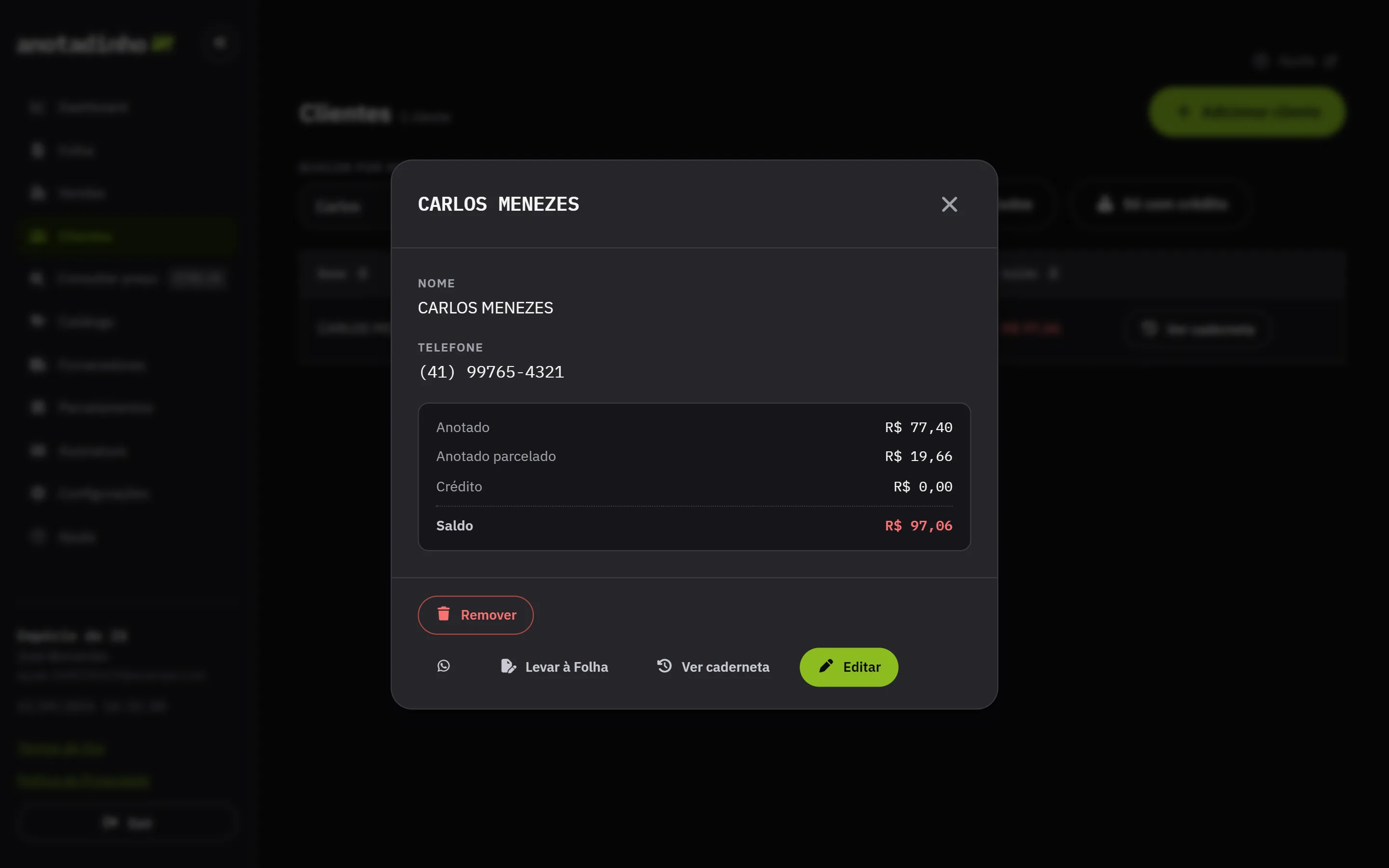
Da própria ficha você chama o cliente no WhatsApp, manda e-mail, leva ele à Folha, abre a caderneta ou remove o cadastro. No celular essas ações ficam em Mais.
Para mudar nome, telefone, e-mail ou o cadastro completo, toque em Editar: os campos abrem com os valores atuais, e Salvar grava e volta para a consulta. Fechar ou cancelar com algo alterado pergunta antes de descartar.
Cadastrar
Use Adicionar cliente nesta tela, ou cadastre direto do balcão: na Folha, digitar um nome que ainda não existe oferece criá-lo na hora, sem sair do atendimento.
- O nome é o único campo obrigatório
- Telefone e e-mail são opcionais e ajudam a cobrar
Cadastro completo
Para guardar CPF ou CNPJ, data de nascimento e endereço, toque em Cadastro completo no mesmo formulário. Os campos abrem ali mesmo, sem sair da tela, e Menos dados esconde de novo sem apagar o que foi digitado. Tudo é opcional: no balcão, salve só com o nome e complete depois pelo Editar da ficha.
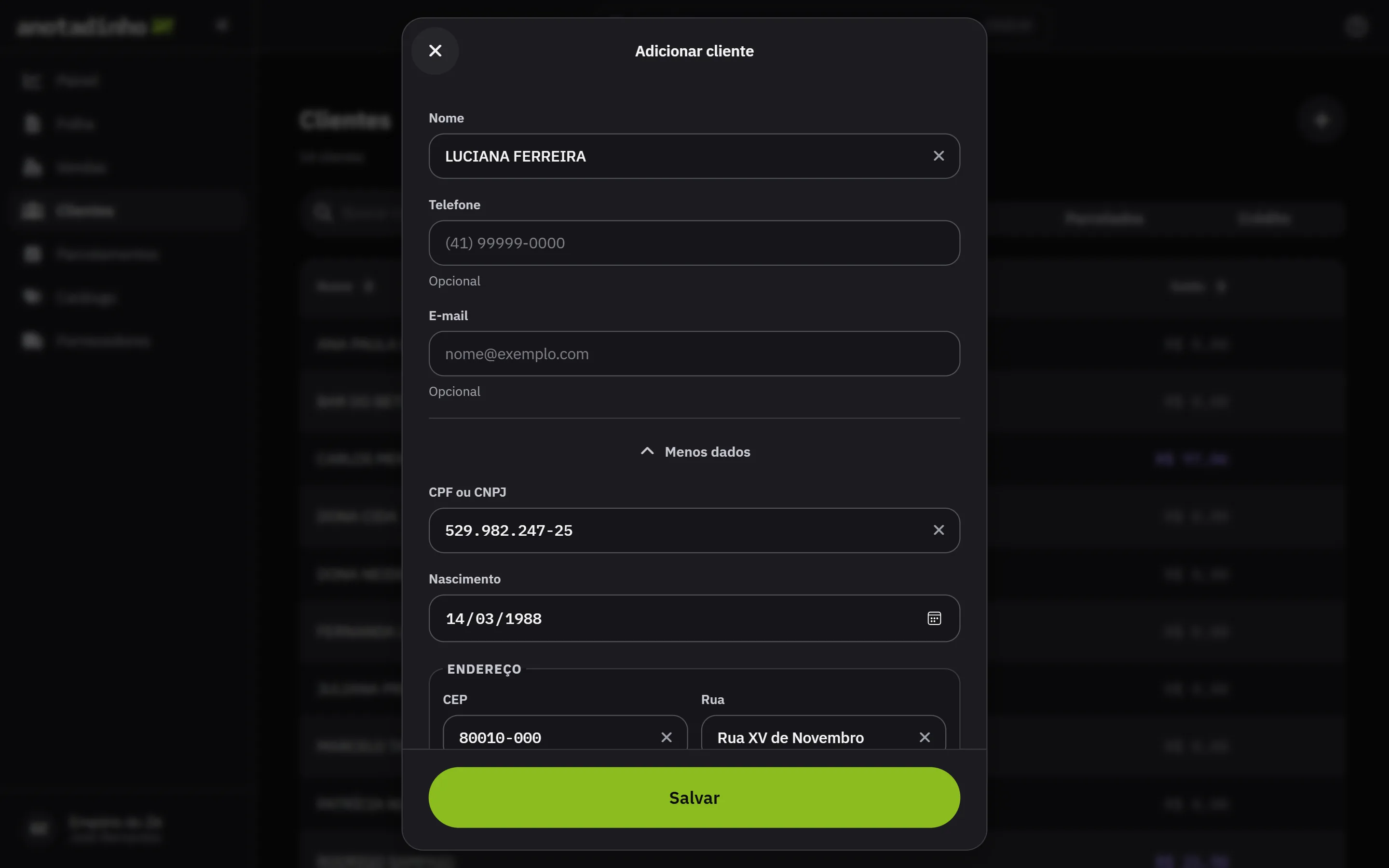
- O CPF ou CNPJ é conferido antes de salvar, inclusive o CNPJ com letras
- Com o CEP digitado, rua, bairro, cidade e UF vêm sozinhos; com o CNPJ, o nome vira a razão social da empresa e o endereço vem junto, sem trocar o endereço que você já digitou
- No computador, depois que o endereço aparece, o cursor já vai para o Número
- Cada CPF ou CNPJ fica com um cliente só no seu estabelecimento; se já estiver em uso, o aviso oferece abrir o cliente que já tem esse documento
- Na ficha aparecem só os dados preenchidos, com o endereço numa linha
- Quem já tem algum dado do cadastro completo abre a edição com os campos à mostra